Bilgisayar etiketine sahip kayıtlar gösteriliyor. Tüm kayıtları göster

Access klavye kısayolları

YAPILACAK IŞLEM TUŞ
Yeni bir veritabanı açma
CTRL+N
Var olan bir veritabanını açma CTRL+O
Access 2010 uygulamasından çıkma ALT+F4
Geçerli veya seçili nesneyi yazdırma CTRL+P
Baskı Önizleme'den Yazdır iletişim kutusunu açma P veya CTRL+P
Baskı Önizleme'den Sayfa Yapısı iletişim kutusunu açma S
Baskı Önizleme veya Yerleşim Önizlemeyi iptal etme C veya ESC
Veritabanı nesnesini kaydetme CTRL+S veya ÜST KRKT+F12
Farklı Kaydet iletişim kutusunu açma F12
Açılan kutuyu açma F4 veya ALT+AŞAĞI OK
Arama alanı liste kutusunun veya açılan kutusunun içeriğini yenileme F9
Bir satır aşağı gitme AŞAĞI OK
Bir sayfa aşağı gitme PAGE DOWN
Bir satır yukarı gitme YUKARI OK
Bir sayfa yukarı gitme PAGE UP
Açılan kutudan veya liste kutusundan çıkma SEKME
Bul ve Değiştir iletişim kutusunda Bul sekmesini açma (yalnızca Veri Sayfası görünümü ve Form görünümünde) CTRL+F
Bul ve Değiştir iletişim kutusunda Değiştir sekmesini açma (yalnızca Veri Sayfası görünümü ve Form görünümünde) CTRL+H
İletişim kutusu kapalıyken, Bul ve Değiştir iletişim kutusunda belirtilen metnin bir sonraki oluşumunu bulma (yalnızca Veri Sayfası görünümü ve Form görünümünde) ÜST KRKT+F4
Veri sayfasında Düzenleme modu ile (ekleme noktası görünürken) Gezinme moduarasında geçiş yapma. Form veya raporda çalışırken, Gezinme modundan çıkmak için ESC tuşuna basın. F2
Özellik sayfasına geçiş yapma (veritabanlarında ve Access projelerindeki form ve raporlarda Tasarım görünümü) F4
Form Tasarım görünümünden Form görünümüne geçiş yapma F5
Bir pencerenin üst ve alt bölümleri (sorguların tasarım görünümü ve Gelişmiş Filtre/Sıralama penceresi) arasında geçiş yapma F6
Alan kılavuzu, alan özellikleri, Gezinti Bölmesi, Klavye Erişim sistemindeki erişim tuşları, Yakınlaştırma denetimleri ve güvenlik çubuğu (tabloların Tasarım görünümü) arasında geçiş döngüsü F6
Oluşturucu Seç iletişim kutusunu açma (form ve raporların Tasarım görünümü penceresi) F7
Bir form veya raporun özellik sayfasında seçili bir özellikten Visual Basic Düzenleyicisi'ni açma F7
Visual Basic Düzenleyicisi'nden form veya rapor Tasarım görünümüne geri dönme ÜST KRKT+F7 veya ALT+F11
 

Access Seçme Sorguları Kriterleri

ÖLÇÜT ETKISI
> 234 234'ten büyük olan bütün sayıları döndürür. 234'ten daha küçük olan sayıları bulmak için < 234 kullanın.
>= "Etikan" Etikan'dan alfabenin sonuna kadar olan bütün kayıtları döndürür.
Between #2/2/2007# And #12/1/2007# 2-Şub-07 ile 1-Ara-07 (ANSI-89) arasında olan tarihleri getirir. Veritabanınız ANSI-92 joker karakterlerini kullanıyorsa, pound işareti yerine tek tırnak işareti (') kullanın. Örnek: Between '2/2/2007' And '12/1/2007'
Not "Almanya" Alanın tam içeriğinin "Almanya" ile tam eşit olmadığı tüm kayıtları bulur. Ölçüt, "Almanya"nın yanı sıra, "Almanya (avro)" veya "Avrupa (Almanya)" gibi karakterler içeren kayıtları döndürür.
Not "T*" T harfiyle başlayanlar dışında tüm kayıtları bulur. Veritabanınız ANSI-92 joker karakter kümesini kullanıyorsa, yıldız * yerine yüzde işareti % kullanın.
Not "*t" T ile bitmeyen bütün kayıtları bulur. Veritabanınız ANSI-92 joker karakter takımını kullanıyorsa, yıldız işareti yerine yüzde işareti kullanın.
In(Kanada,İngiltere) Bir listede Kanada veya İngiltere içeren tüm kayıtları bulur.
Like "[A-D]*" Bir metin alanında, A ile D arasındaki harflerle başlayan bütün kayıtları bulur. Veritabanınız ANSI-92 joker karakter kümesini kullanıyorsa, yıldız işareti yerine yüzde işareti kullanın.
Like "*ar*" "ar" harf sırasını içeren bütün kayıtları bulur. Veritabanınız ANSI-92 joker karakter kümesini kullanıyorsa, yıldız işareti yerine yüzde işareti kullanın.
Like "Ahmet Özgü?" Ahmet ile başlayan, 5 harflik ikinci dizesinin ilk dört harfi de "Özgü" olan ve son harfi bilinmeyen (soru işaretiyle gösterilir) bütün kayıtları bulur. Veritabanınız ANSI-92 joker karakter kümesini kullanıyorsa, soru işareti yerine alt çizgi _ kullanın.
#2/2/2007# 02.02.07'de girilen bütün kayıtları bulur. Veritabanınız ANSI-92 joker karakter kümesini kullanıyorsa, tarihin iki tarafına pound işareti (#) yerine tek tırnak işareti koyun. Örnek, ('2/2/2007').
< Date() - 30 30 günden daha eski olan tüm tarihleri döndürür.
Date() Bugünün tarihini içeren tüm kayıtları döndürür.
Between Date() And DateAdd("M", 3, Date()) Bugünün tarihiyle, üç ay öncesi tarih arasındaki tüm kayıtları döndürür.
Is Null Boş (boş veya tanımlanmamış) değer içeren tüm kayıtları döndürür.
Is Not Null Bir değer içeren tüm kayıtları döndürür.
"" Sıfır uzunluklu dize içeren tüm kayıtları döndürür. Bir alana değer eklemeniz gerekmesine karşın değerin ne olduğunu henüz bilmediğinizde sıfır uzunluklu dize kullanılır. Örneğin bir alan için faks numarası gerekmesine karşın bazı müşterilerin faks numarası olmayabilir. Bu durumda numara yerine bir çift, boşluksuz çift tırnak ("") girilir.

Outlook 2007 Otomatik Yanıtlama E-Mail Ayarları


Outlook 2007 Otomatik Yanıtlama


İşyeri dışındayken gelen iletileri otomatik olarak yanıtlamak için; siz bilgisayarınızdan uzakta olacaksanız ve e-posta iletilerini denetleyemeyecekseniz, Microsoft Office Outlook 2007 uygulamasını size ileti gönderen bazı kişilere veya herkese otomatik yanıt gönderecek şekilde ayarlayabilirsiniz.

Otomatik yanıtların gönderilebilmesi için bilgisayarınızı açık ve Outlook'u çalışır durumda bırakmanız gerekir. Yada bu konuda mail serverinizin yöneticisinden destek alabilirsiniz.

İleti şablonu oluşturma

Öncelikle otomatik olarak gönderilecek e-mail mesajının hazırlanıp, Outlook şablonu olarak kaydedilmesi gerekiyor.
· Dosya menüsünde Yeni'nin üzerine gelin, sonra Posta İletisi'ni tıklatınız.

· Seçenekler sekmesinde, Biçim grubunda, Düz Metin'i tıklatınız.
· İletinin gövde metnine, otomatik yanıt olarak göndermek istediğiniz iletiyi yazınız.

   · İleti penceresinde, Microsoft Office Düğmesi'ni ve ardından, Farklı Kaydet'i tıklatınız.

· Farklı Kaydet iletişim kutusunda, Kayıt türü listesinden Outlook Şablonu (*.oft) öğesini tıklatınız.
· Dosya adı kutusuna, ileti şablonunuz için bir ad yazın ve Kaydet düğmesini tıklatınız.

Yeni e-posta iletilerini otomatik olarak yanıtlayacak kural oluşturma

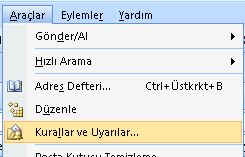
· Araçlar menüsünden Kurallar ve Uyarılar'ı tıklatınız.

· Kurallar ve Uyarılar iletişim kutusunda Yeni Kural öğesini tıklatınız.
· Boş bir kuraldan başla altında, Ulaştığında iletileri denetle öğesini ve sonra İleri düğmesini tıklatınız.

· Hangi koşulları denetlemek istiyorsunuz? altında, yalnızca bana gönderilen onay kutusunu ve istediğiniz diğer ölçütleri seçiniz ve İleri düğmesini tıklatınız.

· Bu kuralın aldığınız her iletiye uygulanacağını bildiren bir iletişim kutusu gördüğünüzde, Evet düğmesini tıklatınız.
· İletiyle ne yapmak istiyorsunuz? altında, belirli bir şablon kullanarak yanıtla onay kutusunu seçiniz.

· 2. Adım: Kural açıklamasını düzenleyin (altı çizili bir değeri tıklatınız) altında, belirli bir şablon öğesini tıklatınız.
· Bir Yanıt Şablonu Seçin iletişim kutusunda, Konum kutusunda, Dosya Sistemindeki Kullanıcı Şablonları öğesini tıklatınız.
· Önceki bölümde oluşturduğunuz şablonu seçin ve Aç seçeneğini tıklatınız.
· İleri'yi tıklatınız.
· İsterseniz, otomatik yanıt kuralıyla ilgili özel durumların onay kutularını seçin.
· İleri'yi tıklatınız.

· Adım: Bu kural için bir ad belirtin altında, otomatik yanıt kuralı için bir ad yazın ve Son düğmesini tıklatınız.

· Kuralınız aktif durumdadır. İstediğiniz an Kurallar ve Uyarılar menüsünden bunu pasif duruma getirebilirsiniz.

· Kural Sihirbazı'nın bir kuralı otomatik olarak göndermesi için, Outlook'un çalışıyor olması ve belirli aralıklarla gelen iletileri denetleyecek şekilde yapılandırılmış olması gerekir.

Bilgi değer biçilemeyen bir hazine, bir de mobil olursa!

Fatih Sarı

Mobil uygulamalar, bilgiye her an her yerden erişimle eş anlamlı aslında. 80’li yılların başlarında ilk kişisel bilgisayar uygulamaları ile yaşanmaya başlayan devrim baş döndürücü bir hızla devam ediyor. Günümüzde gelinen nokta ise cep telefonlarından, el terminallerinden bilgiye erişim olarak özetlenebilir. Günümüzde bilginin fiziksel olarak ölçülemeyen ve değer biçilemeyen bir kavram olduğunu ifade eden Boer Ürün Müdürü A. Aykut Çalkut, “Artık şirketler bilgiyi kullanabilmek, bilgiye erişebilmek için sınırları zorlamaya başladı. Mobil uygulamalar ile de erişilebilirlik kavramı önündeki engeller kalkmaya başladı. Şirketler neredeyse tüm altyapı yatırımlarını mobil mimari üzerine inşa etmekteler. Gelecekte mobil iletişim ve erişim tamamen olmasa bile bilinen klasik yöntemlerin yerini alacak” dedi.
Bilginin değer biçilemeyen bir hazine olduğuna dikkat çeken Çalkut, “Artık günümüzün rekabetçi ortamında şirketler rakiplerine ancak sağlayabildikleri daha fazla bilgi erişimi ile üstünlük sağlayabilmekteler. Günümüz şartlarında sahada işlem yaparken elemanlar artık daha fazla bilgi ile elde edebilmekteler. Günlük hayatımızda doğalgaz, su, elektrik faturaları artık sayaç başında okunup, mobil iletişim çözümleri sayesinde anında faturalandırılabilmekte. Sahada satış ve tanıtım yapan bir personel, anında mobil iletişim olanakları sayesinde merkez ile bağlantı kurarak güncel bilgilere ulaşabilmekte. Standartların oturtulması ve mobil çözümler için gerekli altyapı yatırımlarının artırılarak çözümlerin ucuzlaması ile ilerleyen zaman içerisinde mobil çözümler sektörde yüzde 90’lara varan bir üstünlük sağlayabilirler” şeklinde görüş belirtti.
Hızlı ilerleme eğilimi
Mobil teknolojilerin her geçen gün daha hızlı ilerlediğini ifade eden Ericsson Türkiye (Devamı... Kaynak:BThaber)

Kontörleriniz Boşa gitmesin!

Cepte kontör düşmanı ‘aktif arama’ tuzağından nasıl kurtulacaksınız ?

Cep telefonları ile arama yapıldığında ekranda beliren ‘aktif aramalar’ yazısının kontör kaybına sebep olduğu iddia edildi.

Zaman’ınhaberine göre; Her arama sırasında ekranda beliren ‘aktif aramalar’ yazısı sebebiyle karşıdaki kullanıcıdan bir kontör düştüğü tespit edildi.

Kamudan üst düzey bir yetkili duyum üzerine konuyla ilgili araştırma yaptığını, bilgi almak için başvurduğu cep telefonu şirketlerinin aktif arama sonrasında oluşan kontör kaybını doğruladığını söyledi. Şirketler aynı yetkiliye kontör kaybı yaşamaması için yapması gereken işlemleri de anlatmış.


Cep telefonu kullanıcılarının ekranda beliren aktif arama yazısını iptal etmesi gerekiyor.

Telefonda sırasıyla ##002# tuşlanarak arama yapılıyor ekranda ‘Aktarma iptal edildi’ yazısı beliriyor. Bu sayede gelen her aramada ekranda beliren aktif arama yazısı kaldırılıyor.

‘Aktif aramalar’ yazısı iptal edilmediği müddetçe, aranan kişiye ulaşamayanlardan bir kontör düşülüyor. Eğer aranan kişinin telefonu da telesekreter ayarlı ise dinlenen bir saniyelik ‘aradığınız kişiye ulaşılamıyor’ mesajı için de kullanıcıların ayrıca bir normal arama karşılığı ücretlendirildiği belirtiliyor.

Kullanıcı, eğer iki dakika sonra yine ulaşamazsa 1,5 kontör kaybı daha oluyor.

Telesekreterin ücretsiz zannedilmesi tüketicileri mağdur ediyor. Telefon şebeke istasyonu yetkilileriyse bilgi almak isteyen kullanıcılara; ##002#’yi arayarak telesekreterin kaldırılabileceğini anlatmakla yetiniyor. Aboneler “Kullandığımız telefonların bütün özelliklerini bilmiyoruz. Bizden habersiz neden bu tür uygulamalar yapılıyor.” şikayetinde bulunuyor.

Google Sayfanızdan IETT Otobüs kalkış saatlerini izleyiniz

İEET otobüslerinin hareket saatleri

Yandaki listeyi kullanarak istedginiz hattın hareket saatlerini kolayca öğrenebilirsiniz. Ekranı hareket ettirmek için biraz yöntuşlarını yada mouse'nuzun Scroll unu kulanmanız gerekecek. Aynı zamanda aşağıdaki AddGoogle butonuna basarak kendi google (iGogle)giriş sayfanızada ekleyebilirsiniz.

.........................

Linux’lu Netbook’larda önemli fırsatlar

Cyberlink, Eee PC çılgınlığı başladığından bu yana Linux ve netbook’lara daha fazla ilgi gösteriyor.
Furkan Müderrisoğlu,

Multimedya yazılım üreticisi CyberLink, bilgisayar pazarının hızlı büyüyen netbook segmentinde, ev PC’lerinde depolanan dosyalara online erişimden Linux işletim sistemleri için yapılan multimedya yazılımlarına, önemli fırsatların bulunduğunu düşünüyor. Asustek Eee PC 1000, Eee PC 901 ve Acer Aspire one gibi popüler netbook’lar (ya da mini-laptop’lar) standart laptop’lara göre daha düşük disk alanlarıyla geliyor. Bunların çoğu Aspire one’daki Linus Linux Lite ve Eee PC’deki Xandros Linux gibi Linux işletim sistemi çalıştırıyor. Bu netbook’lar aynı zamanda tercihe göre Windows XP’yle de gelebiliyor.

Örneğin CyberLink Live, kullanıcıların herhangi bir PC üzerindeki bilgilerine internet üzerinden erişebilmelerini sağlıyor. Kullanıcılar müziklerini, fotoğraflarını, videolarını ya da iş dosyalarını bulabiliyor. Ayrıca canlı TV programlarını izleyip kaydetme seçeneği de var.

Firma şu anda CyberLink Live’ın bazı netbook’larla birlikte verilmesi için çalışıyor ancak anlaşmalar tamamlandıktan sonra duyuruların yapılacağını belirtiyorlar. Firma CEO’su Alice Chang’e göre netbook’larda Linux OS’ların giderek daha fazla kullanılıyor olması da CyverLink için bir başka avantaj. Örneğin CyberLink’in fotoğraf, müzik, video ve DVD oynatıcı özelliklerine sahip PowerCinema Linux medya yazılımı, Linux işletim sistemli netbook’larla verilecek şekilde anlaşma sağlanırsa, yeni bir hayat bulacak. Bunu uzun süre önce yaptıklarını ancak Linux'ün son iki yıla kadar “uçuşa” geçmediğini vurguluyor Chang. Firma aynı zamanda Linux için Firefox’a dayanan, daha multimedya odaklı bir web tarayıcısı üzerinde de çalışıyor.

Excel de Veri Dogrulama


Excel'de Hucrelere Veri Girişini Doğrulama (Validation List)


Excel Sayfalarınıdaki bazı hucrelere istediğiniz şarta uyan bilgi girişini sağlayabilirsiniz. Bu bilgi mesela sadece temmuz ayini icerebilecegi gibi, belli sayı aralığında girmeyede zorlayabilirsniz. Bu sayede baska kullanıcıların veri girerken hata yapmalarının onune gecebilirsiniz. Ayrıca bu hucrelere sınırlama ile ilgili uyari yazılarıda ekleyebilirsiniz.

Aşağıdaki tablo örneğinde de olduğu gibi kullanıcının tarih bilgisini girerken kesinlikle Temmuz 2008 tarihlerini kullanmasını zorunlu kılacağız. Yanlış bilgi girişi yapıldığında da özel bir uyarının ekrana gelmesini istiyoruz. Adım adım orneği izleyerek sizde kendinize / Firmanıza ozgu benzer şablonlar çıkartabilirsiniz.


1- Öncelikle Doğrulamanın uygulanacaği hücre aktif hale getirilir.

2- Menülerden Veri menüsünü / Sekmesini tiklayip aciyoruz.

3- Açılan Menüden / Sekmeden Veri Doğrulama seçeneğini tıklıyoruz.

4-Ayarlar sekmesini tıklıyoruz.

5-İzin Verilen Açılır kutusundan Tarih'ii seçiyoruz.

6-Veri kısmından arasında seçeneğini seçiyoruz.

arasında: Başlangıç Tarihi / En Az sayı - Bitiş Tarihi / En Fazla sayı arasında kalan verilerin girişine izin vermek için

arasında değil; yukarıdakilerin tersi

eşit: girilen deger buradaki değerle eşit olmalı

eşit Değil: girilen deger buradaki degerden farklı olmalı

büyük: yazılan değer buradaki değerden büyük olmalıdır

küçük: yazılan değer buradaki degerden küçük olmalıdır

büyük veya eşit: yazılan değer buradaki değere eşit yada büyük olmalıdır

küçük veya eşit: yazılan değer buradaki değere eşit yada küçük olmalıdır

7-
Seçenekleri doldurduktan sonra Tamam butonuna basarak işlemi bitiriyoruz.

Doğrulama için hata uyarısının ayarlanması


1-Girdi İletisi sekmesine tıklayıp menüyü açıyoruz.

2- Başlık ve Girdi iletisi bilgilerini giriyoruz. Bu bilgiler hücreler aktif olduğunda ekranda belirecektir.

3-
Yanlış girişlerdeki hata uyarısını ayarlamak için Hata Uyarısı sekmesine tıklanır.

4- Hata uyarısının başlığı bu metin kutusuna girilir.

5- Hata uyarı mesajıda bu alana girilir.

6- Tamam butonuna basıp bu işlem tamamlanır.

Yanlış bilgi girilmesi halinde yandaki sonuç ekrana çıkacaktır. Yazdığımız girdi iletilerini ve hata uyarılarını ekranda görebilirsiniz.

Kullanıcılardan kaynaklanan hataların önlenmesi için bir adım daha atmış olduk.


Doğrulamayı; Sayılarda, Tarihlerde ve saatlerde de benzer şekilde rahatlıkla kullanabilirsiniz. Hem iş akışını hızlandırmış, hemde hatalı girdilerin önüne geçmiş olabilirsiniz.

Excel de Hucrelere Veri Girisini Validation List


Excel'de Hucrelere Veri Girişini Sınırlama (Validation List)


Excel Sayfalarınıdaki bazı hucrelere istediğiniz şarta uyan bilgi girişini sağlayabilirsiniz. Bu bilgi mesela sadece temmuz ayini icerebilecegi gibi, belli sayı aralığında girmeyede zorlayabilirsniz. Bu sayede baska kullanıcıların veri girerken hata yapmalarının onune gecebilirsiniz. Ayrıca bu hucrelere sınırlama ile ilgili uyari yazılarıda ekleyebilirsiniz.


1- Öncelikle Sınırlamanın uygulanacaği hücre aktif hale getirilir.


2- Menülerden Veri menüsünü / Sekmesini tiklayip aciyoruz.


3- Açılan Menüden / Sekmeden Veri Doğrulama seçeneğini tıklıyoruz.


4- Ayarlar sekmesini tıklıyoruz.


5- İzin Verilen Açılır kutusundan Liste'yi seçiyoruz.


6- Kaynak kismına listeyi olusturacak bilgileri aralarına ";" koyarak yazılyoruz yada Listenin bulunduğu hucreyi seçiyoruz.


7- Listeyi tamamladıktan sonra Tamam butonuna basarak işlemi bitiriyoruz.


8- İşlem tamamlandıktan sonra hücre yandaki şekli alacaktır. Bu listeyi açıp hangi ürünü yazmak istiyorsaniz onu tiklamaniz yeterlidir. Yanlis veya listede olmayan bir ürün yazildiğinda hata verecektir.


Bu sayede tüm liste boyunca ayni ürün adlarinin doğru birşekilde girilmesi sağlanmış oldu.


Sınırlamayı; Çalışanların isimlerinde, Müşterilerinizin isimlerinde, Sayılarda, Tarihlerde ve saatlerde de benzer şekilde rahatlıkla kullanabilirsiniz. Hem iş akışını hızlandırmış, hemde hatalı girdilerin önüne geçmiş olabilirsiniz.

PowerPoint'te sekiller ve resimler ekleme

Şekillerde metni konumlandırma hakkında


Uygulandığı uygulamalar: Microsoft Office FrontPage 2003, PowerPoint 2003, Publisher 2003


Bazı şekil türleri, ilişkilendirilmiş metin içerebilirler. Bu özelliğe sahip şekiller arasında çoğu Otomatik Şekiller (Otomatik Şekiller: Dikdörtgen veya daire gibi temel şekiller ile bağlayıcılar, blok okları, akış grafiği simgeleri, yıldızlar ve başlık sayfaları ve belirtme çizgilerini içeren kullanıma hazır şekiller.) (çizgiler, bağlayıcılar ve serbest form (serbest form: Eğri, Serbest Çizim ve Karalama araçlarını kullanarak çizdiğiniz herhangi bir şekil. Serbest çizim şekilleri düz çizgileri ve serbest çizim eğrileri kapsayabilir. Açık veya kapalı olarak çizilebilir ve düzenlenebilirler.) dışında), metin kutuları (metin kutusu: Metin veya grafikler için, taşınabilir, yeniden boyutlandırılabilir bir kapsayıcı. Metin kutularını bir sayfaya birkaç metin bloğunu yerleştirmek veya metne belgedeki diğer metinlerden farklı bir yönelim vermek için kullanabilirsiniz.) ve WordArt (WordArt: Ek biçimlendirme seçenekleri uygulayabileceğiniz hazır efektlerle oluşturduğunuz metin nesneleri.) da bulunur.


Metni doğrudan bir Otomatik Şekil'e veya metin kutusuna yazarsanız, metin şekle eklenir ve şunları yapabilirsiniz:


  • Bulunduğu konum içinde metni ayarlayabilir ve konumlandırabilirsiniz.
  • Şeklin içinde metnin kaydırılmasını sağlayabilir veya onu şeklin üst veya alt tarafına ya da ortasına yerleştirebilirsiniz.
  • Metin ile şeklin kenarları arasındaki boşlukları değiştirebilirsiniz.
  • Metni tam olarak uydurmak için, şeklin boyutlarını değiştirebilirsiniz.


Şekil WordArt ise, önceden tanımlanmış şekillere sığdırılmış metinlerin yanı sıra, gölgelendirilmiş, eğilmiş, döndürülmüş veya genişletilmiş metinler de oluşturabilirsiniz. WordArt içindeki metin bir nesne olduğundan, kaydırılmaz veya kenar boşluğu ayarları gerektirmez.


Resim ekleme


Resmi eklemek istediğiniz yeri tıklatın.


Aşağıdakilerden birini ekleyin:


Dosyadan resim ekleme


Çizim araç çubuğunda (araç çubuğu: Komutları yürütmek için kullanılan düğmeleri ve seçenekleri olan çubuk. Araç çubuğunu görüntülemek için Araçlar menüsünde Özelleştir seçeneğini ve ardından Araç Çubukları sekmesini tıklatın.) Resim Ekle'yi tıklatın.
Eklemek istediğiniz resmi içeren klasörü bulun ve resim dosyasını tıklatın.


Aşağıdakilerden birini yapın:


Resmi katıştırmak (katıştırılmış nesne:

Bir kaynak dosyada kapsanan ve bir hedef dosyaya eklenen bilgi (nesne). Nesne katıştırıldıktan sonra hedef dosyanın parçası olur. Katıştırılmış nesne üzerinde yaptığınız değişiklikler hedef dosyada yansıtılır.) için Ekle'yi tıklatın.


Resim dosyasını sabit diskinizdeki resim dosyasına bağlamak (bağlantılı nesne: Bir kaynak dosyada oluşturulmuş ve iki dosya arasındaki bağlantı korunarak bir hedef dosyaya eklenmiş nesne. Kaynak dosyası güncelleştirildiğinde hedef dosyadaki bağlantılı nesne güncelleştirilebilir.) için Ekle'nin yanındaki oku ve Dosyaya Bağla'yı tıklatın.


Doğrudan tarayıcıdan veya dijital kameradan resim ekleme


Bu yordam için aygıtınızın TWAIN (TWAIN: Tarayıcılar, dijital kameralar ve durağan çerçeve video yakalama kartları tarafından yakalanan elektronik görüntüleri alan platformlararası arabirim.) veya WIA (Windows Image Acquisition (WIA): Hareketsiz dijital kameraları, alt ve üst uç tarayıcıları destekleyen ve IEEE 1394 tabanlı DV camcorder aygıtlarından ve USB tabanlı "Web kameralarından" hareketsiz görüntüler almaya olanak veren aygıt sürücüsü.) uyumlu ve bilgisayarınıza bağlı olduğundan emin olun. Aynı zamanda TWAIN veya WIA'yı destekleyen aygıt yazılımını da yüklediğinizden emin olun.


Resmi tarama aygıtına yerleştirin.


Ekle menüsünde Resim'in üzerine gelin ve sonra Tarayıcı veya Kameradan'ı tıklatın.
Bilgisayarınıza bağlı birden fazla aygıt varsa, kullanmak istediğiniz aygıtı Aygıt'tan seçin.


Aşağıdakilerden birini yapın:


Seçilen aygıt bir tarayıcıysa ve resmi taramak için varsayılan ayarları kullanmak istiyorsanız, Web Kalitesi'ni (resminizi ekranda gösterecekseniz) veya Baskı Kalitesi'ni (resminizi yazdıracaksanız) ve sonra resminizi taramak için Ekle'yi tıklatın.


Seçilen aygıt bir tarayıcı değilse (örneğin dijital bir kameraysa) veya resmi taramadan önce herhangi bir ayarı özelleştirmek istiyorsanız, Özel Ekle'yi tıklatın. Kullandığınız aygıtla verilen yönergeleri uygulayın.


Not Bazı tarayıcılarda tarayıcı yazılımı otomatik taramayı desteklemediğinden, Ekle düğmesi kullanılamıyor olabilir. Bunun yerine Özel Ekle'yi kullanın.

PowerPoint Ustbilgi Altbilgi

Sunuya üstbilgi veya altbilgi ekleme


Uygulandığı uygulamalar: Microsoft Office PowerPoint 2003 -2007


Sununuzdaki her dinleyici notunun veya not sayfasının üst kısmına veya her slayt, dinleyici notu veya not sayfasının alt kısmına slayt numarası, tarih ve saat, şirket logosu, sunu başlığı veya dosya adı, sunumun adı vb. gibi bilgiler eklemek için üstbilgileri ve altbilgileri kullanın.


Varsayılan olarak, slaytta üstbilgi bulunmaz, ancak bir üstbilgi konumuna altbilgi yer tutucusu taşıyabilirsiniz.


Ekle sekmesinde, Metin grubunda Üstbilgi ve Altbilgi'yi tıklatın. (Ekle Menüsünden > Slayt Numarasını)


Aşağıdakilerden birini yapın:


Slayda altbilgi ekleme


  • Üstbilgi ve Altbilgi iletişim kutusunda, Slayt sekmesinde, Altbilgi'yi seçin ve ardından, slaydın alt bölümünde ortada görünmesini istediğiniz metni yazın.
  • İstediğiniz diğer seçenekleri belirleyin, sonra da aşağıdakilerden birini yapın:
  • Altbilgiyi yalnızca seçili slaytta görüntülemek için Uygula'yı tıklatın.
  • Altbilgiyi sununuzdaki tüm slaytlarda görüntülemek için Tümüne Uygula'yı tıklatın.


Dinleyici notuna veya not sayfasına üstbilgi, altbilgi veya her ikisini ekleme


  • Üstbilgi ve Altbilgi iletişim kutusunda, Notlar ve Dinleyici Notları sekmesinde Üstbilgi veya Altbilgi onay kutusunu seçin ve ardından, her not sayfasının veya dinleyici notunun üst ortasında (üstbilgi) veya alt ortasında (altbilgi) görüntülenmesini istediğiniz metni yazın.
  • Tümüne uygula'yı tıklatın.

Outlook Express Kullanarak E-posta Iletileri Olusturma ve Gonderme

Outlook Express Kullanarak E-posta İletileri Oluşturma ve Gönderme


Outlook Express ile, e-posta iletilerinizi yazdığınız anda gönderebilir veya önce bir taslak oluşturup daha sonra buna dönebilir ve tamamlayıp gönderebilirsiniz. Üstelik, iletiye ekleyebileceğiniz belgeler, resimler, hatta müzik ve video dosyaları konusunda neredeyse tek sınırlamanız dosya boyutudur.

E-posta İletisini Yazın ve Şimdi Gönderin

Postanızın istenen hedefe ulaşmasın için e-posta adreslerinin tam olarak doğru yazılmış olması gerekir ve Outlook Express iletileri adresleri doğru yazmanız için birçok seçenek sağlar. Kime veya Bilgi (iletinin bilgisini göndermek için) satırlarına kişinin adını birkaç harfini yazarsınız ve Outlook Express adres defterinizdeki tam adresi otomatik olarak girer.

1.

Posta Oluştur düğmesini tıklatın.

Posta Oluştur düğmesi

Posta Oluştur düğmesi

2.

Kime kutusunda, aşağıda gösterildiği gibi alıcınızın adresinin ilk birkaç harfini yazın. Outlook Express istediğiniz adı önerdiğinde Enter tuşuna basın.

Söz konusu ad adres defterinizde yoksa, e-posta adresinin tamamını yazın. Büyük/küçük harf ayrımı yoktur ve adreste boşluk bulunmaması gerekir.

3.

İletiyi göndermek istediğiniz kişilerden her biri için 2. adımı yineleyin ve adları virgül veya noktalı virgülle ayırın.

4.

E-postanızı bilgi olarak göndermek istiyorsanız, aşağıda gösterildiği gibi, iletinin bilgisini alacak herkes için Bilgi kutusunda yukarıdaki 2. ve 3. adımları yineleyin.

Yeni bir posta iletisinde Kime ve Bilgi alanları

Yeni bir posta iletisinde Kime ve Bilgi alanları

5.

Aşağıda gösterildiği gibi iletiniz için kısa bir konu yazın.

Unutursanız Outlook Express bunu size anımsatır.

6.

İleti alanını tıklatın ve iletinizi aşağıda gösterildiği gibi yazın.

7.

Aşağıda gösterildiği gibi Gönder'i tıklatın.

Outlook Express adlardan herhangi birini doğrulamanızı isterse, Adları Denetle kutusunda doğru adı tıklatın ve sonra da Tamam'ı tıklatın.

E-posta iletisinin konusu, gövdesi ve Gönder düğmesi

E-posta iletisinin konusu, gövdesi ve Gönder düğmesi

İpucuAlıcılarınızın e-posta adreslerinin gizliliğini koruyun. Örneğin e-posta adres değişikliği bilgisi veya fıkra içeren bir e-postayı çok sayıda kişiye gönderiyorsanız, alıcıların adını Gizli (gizli kopya) satırına yazmak kibar bir yöntemdir. Gizli satırındaki adları ve e-posta adreslerini iletinizi alanlardan hiçbiri göremez; acılı iletiyi açtığında yalnızca gönderenin adı (Kime satırında) görüntülenir. Gizli satırı gösterilmiyorsa, Görünüm menüsünde Tüm Üstbilgiler'i tıklatın. Sonra, Gizli satırına adları eklemek için yukarıdaki 2. adımda yer alan yönergeleri izleyin.

E-posta İletisini Yazın ve Daha Sonra Gönderin

Bilgisayarınız Internet'e bağlı değilken e-posta iletisi oluşturabilirsiniz.

•

Yukarıdaki E-posta İletisini Yazın ve Şimdi Gönderin bölümünde verilen adımları izleyin.

Gönder'i tıklattığınızda, Outlook Express iletinizi Klasör listesindeki Giden Kutusu'nda depoladığını ve çevrimiçi olduğunuzda otomatik olarak göndereceğini size bildirir.

İpucuE-postanızı kaydedin. Outlook Express de iletilerinizi yazdığınız sırada otomatik olarak kaydeder. Bu nedenle bilgisayarınız beklenmedik bir şekilde kapanırsa, iletileriniz Taslaklar klasöründe sizi bekliyor olacaktır. Ancak daha güvenli olması için, özellikle önemli bir e-posta iletisini yazarken kaydetmek iyi bir fikir olabilir. Bunun için, Dosya menüsünde Kaydet'i tıklatın.

E-posta İletisini Acele Gönderin

Outlook Express e-posta iletilerinizi istediğiniz kadar hızlı göndermiyorsa, bu işlemi hızlandırmak için insiyatifi kendi elinize alabilirsiniz.

•

Gönder/Al düğmesini tıklatın.

Outlook Express, Giden Kutusu'ndaki tüm iletileri hemen gönderir (ve Internet servis sağlayıcısından tüm iletilerinizi alır).

Outlook Express araç çubuğunda Gönder/Al düğmesi

Outlook Express araç çubuğunda Gönder/Al düğmesi

E-posta İletisine Dosya İliştirin

E-postaya dosya iliştirmek kolay bir işlemdir; yeni bebeğinizin resmini, yazdığınız bir ödeve, muhasebeciniz için vergi dosyanızı veya gözde şarkınızı iliştirebilirsiniz. Ataşla mektuba bir sayfa eklemeye benzer.

1.

İletinizde Ekle düğmesini tıklatın.

E-posta araç çubuğunda Ekle düğmesi

E-posta araç çubuğunda Ekle düğmesi

2.

İliştirmek istediğiniz dosyayı buluncaya kadar, aşağıda gösterildiği gibi arayın.

3.

Aşağıda gösterildiği gibi dosyayı tıklatın ve sonra da Ekle'yi tıklatın.

Birden fazla dosya eklemek istiyorsanız, 1 ile 3 arasındaki adımları yineleyin.

Ekleme kutusu

Ekleme kutusu

4.

İletiyi henüz bitirmediyseniz bitirin ve Gönder düğmesini tıklatın.

İliştirilen dosyayı gösteren Ekle alanı

İliştirilen dosyayı gösteren Ekle alanı

5.

Ekler iletide, burada (!) ile gösterildiği gibi görünür.

İpucuDosya boyutu önemlidir. Göndermeden önce dosyaların boyutunu denetleyin. Bir megabayt veya daha büyük dosyalarda, alıcıya dosyayı alıp alamayacağını veya almak isteyip istemediğini önceden sorun. Öte yandan, büyük dosyaları göndermeden önce sıkıştırmayı da düşünebilirsiniz. Bazı Office programları sıkıştırma özellikleri içerir veya dosyayı sıkıştırmak için üçüncü taraf bir program da kullanabilirsiniz.

Outlook Express Kurulumu ve Ayarlari

Outlook Express'i başlatın

Outlook Express'i başlatmanın birçok yolu vardır; burada size programı bulmanız ve başlatmanız için hızlı bir yol sağlıyoruz.
1.
Başlat düğmesini tıklatın.
2.
Tüm Programlar'ın üzerine gelin.
3.
Outlook Express'i tıklatın.
Bu ilk üç adım aşağıdaki şekilde gösterilmiştir.

Outlook Express'i Başlat menüsünden açma

4.
Outlook Express'i her başlatışınızda bu hesabın açılmasını isteyip istemediğiniz sorulursa, Evet'i (istiyorsanız) veya Hayır'ı (istemiyorsanız) tıklatın.
Bunun yeniden sorulmasını istemiyorsanız, Bu denetimi her zaman gerçekleştir... kutusunu tıklatın.
5.
Outlook Express başlatıldığında, doğrudan Gelen Kutuma git'i işaretleyin.
Outlook Express tüm gelen postayı Gelen Kutusu'na yönlendirdiğinden, bu açılış sayfasını atlayabilirsiniz.
Solda klasörlerin ve kişilerin listesini görmüyorsanız, Görünüm menüsünde Düzen'i tıklatın. Kişiler ve Klasör Listesi'ni tıklatarak seçin ve sonra da Tamam'ı tıklatın.

Outlook Express klasör listesi

Hızlı başlatma. Outlook Express'i düzenli olarak kullandığınızda, Windows XP'nin Outlook Express simgesini, sık kullandığınız diğer programlarla birlikte Başlat menüsüne eklediğini göreceksiniz. Bu durumda, programı açmak için Başlat menüsündeki Outlook Express simgesini tıklatmanız yeterli olacaktır.

Outlook Express E-Posta Hesabını Ayarlayın

Internet Bağlantısı Sihirbazı, ayarladığınız her e-posta hesabında size gereken adımlara yönlendirerek, kısa bir çalışmayla çevrimiçi posta kutunuzu ayarlayabilmenizi sağlar.
1.
Devam etmeden önce, aşağıdaki bilgilerle birlikte e-posta adresinizi de bildiğinizden emin olun. (Hesabı edinmek için Internet Servis Sağlayıcınıza (ISS) başvurmanız gerekebilir.)
İlk olarak, e-posta sunucuları hakkındaki bilgiler:
•Kullandığınız e-posta sunucusunun türü: POP3 (çoğu e-posta hesabı), HTTP (Hotmail gibi) veya IMAP
•Gelen e-posta sunucusunun adı
•POP3 ve IMAP sunucularında, giden e-posta sunucusunun adı (genelde SMTP)
İkinci olarak, hesabınız hakkındaki bilgiler:
•Hesabınızın adı ve parolası
(Güvenli bir parola oluşturma hakkında yararlı bazı öneriler için, Güçlü parolalar oluşturma adlı yazıyı okuyun.)
•ISS'nizin, e-posta hesabınıza erişmek için Güvenli Parola Kimlik Doğrulaması (SPA) gerektirip gerektirmediğini öğrenin; evet veya hayır sizin için yeterli bir yanıttır.
2.
Outlook Express'i başlatın ve Araçlar menüsünde Hesaplar'ı tıklatın.
Internet Bağlantısı Sihirbazı otomatik olarak başlatılırsa aşağıdaki 4. adıma geçin.
3.
Internet Bağlantısı Sihirbazı'nı açmak için Ekle'yi ve sonra da Posta'yı tıklatın.

Ekle menüsündeki Posta seçeneği

4.
Sihirbazın Adınız sayfasında adınızı, sizden e-posta alan herkesin görmesini istediğiniz biçimde girin ve İleri'yi tıklatın.
Çoğu kişi tam adını kullanır ancak başkalarının tanıyacağı herhangi bir ad, hatta bir takma ad kullanabilirsiniz.
5.
Internet Explorer Adresi sayfasında, e-posta adresinizi yazın ve İleri'yi tıklatın.
6.
E-posta Sunucusu Adları sayfasında, 1. adımda ISS'nizden aldığınız ilk grup bilgileri doldurun ve İleri'yi tıklatın.

Internet Bağlantısı Sihirbazı'nın E-posta Sunucusu Adları sayfası

Not: Gelen e-posta sunucunuz olarak HTTP seçtiyseniz (örneğin Hotmail veya MSN hesabı için), bu sayfa HTTP posta hizmeti sağlayıcınızı belirtebileceğiniz şekilde biraz farklı görüntülenecektir.
7.
Internet Postası Oturum Açma sayfasında hesap adınızı ve parolanızı yazın.

Internet Bağlantısı Sihirbazı'nın Internet Postası Oturum Açma sayfası

Not: E-postanıza başkalarının girebileceğinden çekiniyorsanız, Parolayı Anımsa kutusunu tıklatarak kutunun işaretini kaldırın. Bu durumda, her posta gönderişinizde veya alışınızda parolanızı girmeniz istenecektir.
8.
İleri'yi ve sonra da Son'u tıklatın.
Şimdi ilk e-postanızı göndermeye hazırsınız!
Yeni e-posta hesabınızın çalıştığından emin değil misiniz? Arkadaşlarınızdan birine e-posta iletisi gönderin. İletiyi alırsa, hesabınız kullanılmaya hazır demektir! Ancak hesabınızı ayarlarken sorunlarla karşılaştıysanız, Outlook Express size yardımcı olur. Yardım menüsündeki İçindekiler ve Dizin'in altında sorun giderme konularını arayın.

Web Tabanlı Bir E-Posta Hesabı Ayarlayın

Hotmail hesabına ve diğer Web tabanlı hesaplara aldığınız e-posta sabit diskinizde depolanmaz, hesap sağlayıcınızın bilgisayarında tutulur. Dünyanın herhangi bir yerindeki bir bilgisayarı kullanarak Internet üzerinden hesabınıza ulaşabilmenizi sağlayan da budur. İşte burada, bunu nasıl ayarlayacağınız açıklanıyor.
1.
Web sitesine gidin ve ayarlama yönergelerini izleyin; örneğin, Hotmail için http://www.hotmail.com/ adresine gidin.
2.
Outlook Express'i bu hesabı kullanacak şekilde ayarlamak için, yukarıda Outlook Express E-Posta Hesabını Ayarlayınaltında verilen yönergeleri okuyun.
Bilgisayarınızı başkasıyla paylaşıyorsanız, Hızlı Kullanıcı Geçişi'nden yararlanın. Windows XP'nin bir özelliği olan bu geçiş, adından da anlaşıldığı gibi, aynı bilgisayarda çalıştırdığınız hiçbir programı kapatmanıza veya oturumu kapatmanıza gerek kalmadan kullanıcılar arasında geçiş yapabilmenizi sağlar.
•Hızlı Kullanıcı Geçişi'ni açmak için, Denetim Masası'nda Kullanıcı Hesapları'nı açın. Kullanıcıların oturum açıp kapama yollarını değiştir'i tıklatın. Hızlı Kullanıcı Geçişini Kullan kutusunun işaretli olmasına dikkat edin.
•Ardından, kullanıcılar arasında geçiş yapmak için Başlat'ı, Oturumu Kapat'ı ve sonra da Kullanıcıya Geç'i tıklatın. Hoş Geldiniz ekranında, geçmek istediğiniz kullanıcı hesabını tıklatın. Hepsi bu!

Outlook Express'i Kapatın

Outlook Express'te kapatma işlemi tüm diğer Windows programlarıyla aynı biçimdedir.
•Dosya menüsünde Çıkış'ı tıklatın.
İpucu: Hızlı bir çıkış için ALT+F

http://www.microsoft.com/windows/ie_.../oe/setup.mspx

Quake MG-WM1 Web Kamera ile Video Kaydi


Quake MG-WM1 Web Kamera ile Video Kaydı

Quake web kameranız ile video kaydı yapabilmeniz için, öncelikle kameranız ile birlikte gelen sürücü cd'sini bilgisayarınıza yükleyin. Kurulum tamamlandıktan sonra bilgisayarınızı kapatıp açın ve kameranızı USB kablosu ile bilgisayarınıza bağlayınız. Daha sonra sırasıyla ;

BAŞLAT--> Programlar --> Vimicro USB PC Camera --> AMCAP ikonunu seçin. AMCAP programı açılacaktır.


EK 1

Gelen ekranda EK1 de belirtildiği gibi Capture --> Master Stream --> Videoyu seçiniz.

EK 2
Daha sonra File Menüsünden “Set Capture File” ikonunu seçiniz. Gelen ekranda çekeceğiniz video dosyasının görüntüleneceği dosya ismini ve nereye kayıt edilmesini istediğinizi seçerek “Open” ikonuna tıklayınız.


Browse 1000s of global tours and activities


EK3

Dosyayı açtıktan sonra, kayıt işleminin yapılabilmesi için, File menüsünden “Save Captured Video” seçeneğini tıklayın. Size kayıdın “Video” dosyasına yapılıp yapılmayacağını soracaktır, burada “Open” diyerek işlemi onaylayın.


EK4
Capture ikonundan “Start Capture” i seçin.

EK5

Çekeceğiniz video kaydının kayıt olacağı dosyayı gösterecektir, OK diyerek kayıta başlayabilirsiniz.


EK6
Çekmiş olduğunuz video kayıdını durdurmak için Capture bölümünde bulunan “Stop Capture” ikonuna tıklayınız. Bu şekilde kayıt işleminiz sona erecektir.


EK7
Çekmiş olduğunuz görüntüyü izlemek için, video kaydınızı kayıt ettiğiniz dosyayı açmanız gerekmektedir. Bu şekilde çekmiş olduğunuz video kaydını izleyebilirsiniz.

Klavye Kullanimi:

Klavye Kullanımı:


1. Fonksiyon Tuşları: F1’den F12’ye kadar’dır. Kullanılan programa göre farklı görevler üstlenirler. Örneğin DOS işletim sisteminde F7 tuşu kullanılan tüm komutları listeler. F1 tuşu ise genel olarak tüm programlarda yardım almak için kullanılır.


2. Genel Amaçlı Tuşlar: Rakamlar ve harfleri girmek için kullanılan tuşlardır. Örneğin A,B,C,….,1,2,3….


3. Özel Amaçlı Tuşlar: Bu tuşlar klavyenin kullanılmasında ve programların yürütülmesinde kolaylık sağlar.


a-) Capslock: Büyük ya da küçük harfle yazmak için kullanılır. Klavye üzerinde Caplock ile ilgili ışıklı gösterge yanıyorsa büyük harf modundayızdır. Bu durumda Caplock tuşuna basılırsa ışık söner ve küçük harf moduna geçilmiş olur.


b-) Delete (Del): İmlecin bulunduğu yerin sağ tarafındaki karakterleri silerek kendine doğru çeker.


c-) Back Space: Üzerinde sol yönü gösteren bir ok işareti vardır. Enter tuşunun üzerinde bulunur. Görevi imlecin sol tarafında bulunan karakterlerin silinmesidir.


d-) Insert: Araya karakter ekleme tuşudur. Bir metnin arasına kelime ya da harf girmek için kullanılır.


e-) Numlock: Klavyenin sağ tarafında bulunan rakamları kullanıma açar ya da kapatır. Numlock ışığı yanıyorsa rakamlar kullanıma açıktır. Bu durumda tekrar Numlock tuşuna basılırsa ışık söner ve rakamlar kullanıma kapatılmış olur.


f-) Pause: O anda bilgisayarda yapılan işlemi durdurur. Fakat kesmez. Bir tuşa basıldığında işlem kaldığı yerden devam eder.


g-) Shift: Üzerinde birden fazla karakter bulunan tuşlarda sol üst köşedeki (Üstteki) karakteri çıkarmak için ilgili tuşa Shift tuşuyla birlikte basılır. Ayrıca Capslock ışığı yanıkken küçük harfle, caplock ışığı sönükken büyük harf yazmamızı sağlar.


h-) Alt-GR: Üzerinde birden fazla karakter bulunan tuşlarda sağ alt köşedeki karakteri çıkarmak için ilgili tuşa Alt-GR ile birlikte basılır.


I-) Tab: Kursorün soldan sağa doğru hızlı ve sekerek gitmesini sağlar.


J-) ESC(Escape): Genel olarak bir işlemi iptal etmek için ya da çıkış için kullanılır. Bilgisayarda herhangi bir işlemden çıkmak için denemesi gereken ilk tuştur.


k-) ALT: Alt tuşu kullanılan programa göre farklılık gösterir. Genelde tek başına kullanılmaz. Örneğin EDIT programında ALT tuşu ile D tuşuna basılırsa dosya menüsü açılır. Windows’ta ALT tuşu ile F4 tuşuna basılırsa aktif pencere kapatılır.


l-) Pageup: İmleci sayfa, sayfa yukarıya kaydırır. Pagedown tuşu ise imleci sayfa, sayfa aşağıya kaydırır.


m-) Home, End: Home tuşu imleci aktif satırın başına; End tuşu ise sonuna getirir.


4. Kursor Gösterge Tuşarı: Klavyedeki yön tuşlarıdır. İmleci sağa, sola, yukarı ve aşağı hareket ettirmek için kullanılır.


5. Enter: Onay tuşudur. İşlemleri onaylamak için kullanılır. Kelime işlem programlarında yeni satıra geçmek için kullanılır (Word, Edit).


6. Spacebar: Klavyedeki uzun çubuk şeklindeki tuştur. Boşluk bırakmak için kullanılır.


7. CTRL(Control): Tek başına bir görevi yoktur. Diğer tuşlarla kullanılır. Örneğin CTRL+ ALT+DEL tuşlarına birlikte basılırsa bilgisayar resetlenir. Yani yeniden başlar. Buna sıcak kapama denir.

DOS ISLETIM SISTEMI KOMUTLARI

DOS İŞLETİM SİSTEMİ KOMUTLARI

  1. İç Komutlar: Açılışta Command.com dosyası ile Ram belleğe yüklenirler. Çok sık kullanılan komutlardır. Kullanıcı tarafından silinemzler.
  2. Dış Komutlar: Depolama birimi üzerinde çalışabilir dosya olarak bulunurlar. (Genellikle sabitdisk). Çok sık kullanılmayan komutlardır. Kullanıcı tarafından silinebilirler. Silindiklerinde kullanılmaz duruma gelirler.

Joker Karakterler: Dos işletim sistemi komutlarının yanında kullanılan karakterlerdir.

*: Tüm karakterler yerine geçer. Birden fazla karakter yerine kullanılabilir.

?: Tek bir karakter yerine geçer.

KOMUTLAR:

1.CLS(Clear Screen): Ekranı temizlemek için kullanılır. Komut göstergeci ve imleç 1. satıra gelir.

2.DATE: Sistem tarihini görüntülemek ve değiştirmek için kullanılır.

3.TİME: Sistem saatini görüntülemek ve değiştirmek için kullanılır.

4.VER: Kullanılan işletim sisteminin sürümünü(versiyonunu) gösterir. Örneğin Dos 6.22 ya da Windows 95 gibi.

5.VOL: Disk ya da disketin etiketini ve seri numarasını gösterir.

6.LABEL: Disk ya da disketin etiketini ve birim adını değiştirmek için kullanılır.

7.DIR: Dır komutu aktif sürücü ve aktif klasör içindeki dosya ve klasörleri listelemek için kullanılır. Dır Komutunun bir çok parametresi vardır.

C:\>DIR (Sabit diskin ana klasöründeki tüm dosyaları ve klasörleri listeler).

C:\OYUN>DIR (Oyun klasörü altındaki dosya ve alt klasörleri listeler).

Parametreler:

/P (Page): Dosya ve klasörlerin sayfa, sayfa listelenmesini sağlar.

C:\Muhasebe\Logo>DIR /P (Muhasebe klasörü altındaki Logo klasörü içindeki dosya ve klasörleri sayfa, sayfa listeler).

/W: Dosya ve klasörleri 5 sütün halinde yan yana listeler. DIR /W.

/O(SORT): Dosya ve klasörleri belirli kriterlere göre sıralı bir şekilde listelemek için kullanılır. /O yalnız başına kullanılmaz. Yanında sıralama kriterleri harf olarak belirtilmelidir. Bu kriterler şunlardır:

n(Name): İsme göre küçükten büyüğe (A…Z) sıralı liste. DIR /On

e (Extented): Uzantıya göre küçükten büyüğe (A…Z) sıralı liste. DIR /Oe

s (Size): Küçük boyutludan büyük boyutluya doğru sıralı liste. DIR /Os

d (Date): Eski tarih başta olmak üzere sıralı liste. DIR /Od

g: Önce klasörler sonra dosyalar listelenir. DIR /Og.

Sıralama işlemini ters yönde yapma için sıralama kriterinin önüne – işareti getirilir.

DIR /O-n (İsme göre büyükten küçüğe (Z…A) sıralı liste.)

DIR /O-d (Yeni tarih başta olmak üzere sıralı liste.)

DIR /O-s (Büyük boyuludan küçük boyutluya doğru sıralı liste.)

/A (Attrib): Niteliklerine göre dosyaları listeler. Dosyalar 4 niteliğe sahip olabilir: h (Hidden-Gizli), a (Archive-Arşiv), s (System-Sistem), r (Read only- Sadece okunabilir).

Dır /Ah: Gizli dosyaları listeler.

Dır /Aa: Arşiv dosyalarını listeler.

Dır /As: Sistem dosyalarını listeler.

Dır /Ar: Sadece okunabilir dosyaları listeler.

Dır /Ad: Yalnızca klasörleri listeler.

/b: Dosya ve klasörleri bir sütun halinde listeler. Boyut, tarih, saat bilgilerini göstermez. (DIR /b).

/l: Dosya ve klasörleri küçük harfle listeler. (Dır /l)

/s: Bu parametre çok önemlidir. 2 görevi vardır.

  1. görevi bir klasörü tüm alt klasörleriyle beraber listelemektir. C:\Windows>DIR /S (Windows klasörünü tüm alt klasörleriyle beraber listeler. Yani alt klasörlerin içeriğini de gösterir.)
  2. görevi sabit diskte herhangi bir dosyayı aramaktır. C:\>DIR Mario.exe /S (Mario.exe dosyasını sabit diskte arar; bulursa yerini gösterir.)

DIR Komutuyla İlgili Karışık Örnekler:

C:\>DIR *.exe /On /p (Sabit diskin ana klasöründeki uzantısı exe olan dosyaları isme göre sıralı bir şekilde listeler.)

A:\OYUN>DIR /Ah /Os /w (Diskette Oyun klasörü altındaki gizli dosyaları boyutuna göre küçükten büyüğe sıralı şekilde ve 5 sütun halinde listeler) .

C:\> DIR A*.* /s (Sabit diskte isminin baş harfi A olan dosyaları arar ve yerini gösterir.)

C:\> DIR A???.Bat /Ar /Od /p (Sabit diskin ana klasöründeki isminin baş harfi A olan ve ismi 4 harften oluşan, uzantısı bat olan sadece okunabilir dosyaları tarihe göre sıralı bir şekilde sayfa, sayfa listeler.)

8. MD (Make Directory): Klasör oluşturmak için kullanılır. Genel Kullanımı MD şeklindedir.

C:\>MD Oyun (Ana klasör altında oyun isimli klasör oluşturur.)

C:\Windows> MD \Oyun (Yukarıdaki örnekle farkı yoktur. Bu komut satırı da ana klasör altında Oyun isimli klasör oluşturur. (\ (ters slaş) işaretinin kullanımına dikkat edin).

C:\

  1. C:\> MD Okul

C:\>MD Okul\Sınıf

C:\>MD Okul\Sınıf\Öğrenci

C:\>MD Yedek

  1. C:\Oyun>MD \Okul

C:\Oyun>MD \Okul\Sınıf

C:\Oyun>MD \Okul\Sınıf\Öğrenci

C:\Oyun>MD \Yedek

9. CD (Change Directory): Klasör değiştirmek yani klasör içine girmek için kullanılır.

C:\>CD Okul (Çıktısı: C:\Okul>)

C:\>CD Okul\Sıınıf (Çıktısı: C:\Okul\Sınıf>)

A:\>CD C:\Yedek (Çıktısı: C:)\Yedek>)

C:\Okul\Sınıf>CD Öğrenci (Çıktısı: C:\Okul\Sınıf\Öğrenci>)

CD..: Bulunulan klasörden bir üst klasöre çıkmak için kullanılır.

C:\Okul\Sınıf>CD..

C:\Okul>CD..

C:\>

CD \: Hangi klasörde bulunulursa bulunulsun direkt ana klasöre geçmek için kullanılır.

C:\Windows\Oyunlar\Dos\Mario>CD \

C:\>

10. DEL (Delete): Dosya silmek için kullanılır. DEL

C:\Oyun>DEL Mario.exe (Oyun klasörü altındaki Mario.exe dosyasını siler).

C:\Oyun>DEL *.EXE (Oyun klasörü altındaki uzantısı EXE olan dosyaları siler).

C:\>DEL *.* (Ana klasör altındaki tüm dosyaları siler. Tehlikeli bir komuttur.

Bilgisayarın açılmamasına sebep olabilir. Çünkü açılış dosyaları ana klasör

altındadır)

C:\>DEL C:\Notlar\*.* (Notlar klasörü altındaki tüm dosyaları siler).

NOT: DEL komutu ile klasör silinemez. Sadece dosya silinebilir.

11. RD (Remove Directory): Klasör silmek (kaldırmak) için kullanılır. RD komutuyla klasör silmek için 1. Silinecek klasörün içi boş olmalıdır. Yani silinecek olan klasörün içinde başka klasör ya da dosya olmamalıdır. 2. Silinecek olan klasörün içinde bulunulmamalıdır.

C:\Ders> RD C:\Ders şeklinde verilen komut satırı yanlış olur. Çünkü silinmek istenen klasörün içindeyiz.

12. DELTREE: Bir Klasörü içindeki tüm alt klasörlerle ve dosyalarla beraber siler. Yani klasörü tamamen kaldırır. RD komutuna göre kullanımı çok daha kolay ve pratiktir. Ancak Deltree bir dış komuttur. Deltree.exe dosyası yanlışlıkla harddiskten silindiğinde RD komutu kullanılmak zorundadır.

Yukarıdaki örnekte RD komutuyla sildiğimiz Okul klasörünü Deltree komutuyla aşağıdaki gibi kolayca silebiliriz.

C:\>DELTREE Okul.

13. COPY: Dosya kopyalamak için kullanılır. Bir klasörden başka klasöre ya da diskete dosya kopyalanabilir.

COPY

Kaynak: Mutlaka bir yol ve dosya ismi kullanılmalıdır. Kaynak belirlenirken şu soruya uygun olarak belirlenmelidir: Neredeki hangi dosya yada dosyalar kopyalanmak isteniyor.

Hedef: Dosyanın nereye kopyalanacağı belirtilir.

Yani COPY komutu kullanılırken neredeki hangi dosyanın nereye kopyalanacağı doğru bir biçimde belirlenmelidir. Aksi taktirde yanlış bir kopyalama işlemi yapılır yada komut hata verir.

Örnek:

C:\>Copy liste.txt c:\Yedek (Ana klasör altındaki liste.txt dosyasını Yedek klasörü içine kopyalar).

C:\>Copy Ders\sorular\soru1.doc A:\ (Ders klasörü altında sorular klasörü içindeki

soru1. doc dosyasını Disketin ana klasörüne kopyalar).

C:\Windows>Copy \Okul\*.* \yedekler (Ana klasör altındaki okul klasörü içindeki tüm dosyaları ana klasör altındaki yedekler klasörü içine kopyalar.)

A:\Belgeler>Copy C:\Okul\*.* C:\yedekler (Sabit diskin ana klasörü altındaki okul klasörü içindeki tüm dosyaları Sabit diskin ana klasörü altındaki yedekler klasörü içine kopyalar.)

14. XCOPY: Bir klasörü istenilen klasöre tüm dosya ve alt klasörleriyle birlikte kopyalar.

XCOPY

/S: Boş olanların dışındaki klasör ve alt klasörleri kopyalar.

/E: Boş olan klasörleri de kopyalar.

XCOPY Türkiye\*.* Türk (Türkiye klasörünü tüm alt klasör ve dosyalarıyla birlikte Türk klasörü içine kopyalar.)

15. FORMAT: Belirtilen disk ya da disketi DOS işletim sisteminin kullanımına hazır hazır hale getirir. Yani disk yada disketi biçimlendirir (formatlar.). Formatlanan disk yada disket üzerindeki tüm bilgiler silinir.

Format /V /F /S /U /Q

/V: Formatlanan birime etiket (isim) vermek için kullanılır.

/F: Disket formatlarken formatlanan disketin kapasitesini belirtmek için kullanılır. 1,44 yada 720 olarak belirlenebilir. Ancak 1,44 MB’lık disket formatlanırken belirtilmese de olur.

/S: Disketi önce formatlar sonra sistem (başlangıç) dosyalarını diskete kopayalayarak disketi açılış (başlangıç-sistem) disketi yapar.

/U: Disk yada disket koşulsuz olarak yeni baştan biçimlendirilir. Yani sektörler ve izler(Tarck) yeniden oluşturulur. Bu şekilde formatlanan disk yada disket içindeki bilgiler kurtarılamaz.

/Q(Quick): Hızlı formatlamadır. Sektör ve izleri yeniden oluşturmaz. Sadece disk yada disket üzerindeki bilgileri siler.

Format C: (Sabit diski formatlar).

Format A: (Disketi biçimlendirir ve başlangıç disketi yapar).

Format A: /F:720 (720 KB’lık disketi biçimlendirir)

Format C: /U /V:ANADOLU (Sabit diski koşulsuz olarak yeniden formatlar ve Etiketini (ismini) ANADOLU yapar.

Format A: (Disketi hızlı biçimlendirir. Yani sadece içindeki bilgileri siler).

16. DISKCOPY: Bir disketin bire bir kopyasını başka bir diskete çıkarmak için kullanılır. Yani bir disketin aynısından bir tane daha oluşturur. Kopyalanacak disketlerin kapasiteleri birbirine eşit olmak zorundadır. Diskcopy A: A: nokta şeklide kullanılır. Bu komut verildikten sonra önce kaynak disket disket sürücüye takılır. Daha sonra bilgisayar boş olan hedef disketi takmanızı ister.

17. SCANDISK: Disk yada disketi hatalara karşı tarar. Hata ile karşılaşırsa düzeltir.

SCANDISK şeklinde kullanılır.

Scandisk A: (Disketi hatalara karşı tarar. Hata bulursa düzeltir)

Scandisk C: (Sabit diski hatalara karşı tarar. Hata bulursa düzeltir)

18. ATTRIB: Dosyalara belirli nitelikleri (Özellikleri) kazandırmak için kullanılır. Dır komutunun /A parametresiyle dosyaları niteliklerine göre listeleyebiliyorduk. İşte bu nitelikler dosyalara Attrib komutu ile kazandırılır. 4 çeşit dosya niteliği vardır: 1) Gizli (H-Hidden) 2) Arşiv (A-Archive) 3) Sistem (S-System) 4) Sadece Okunabilir (R-Read Only). Attrib komutunun kullanım şekli:

ATTRIB +

C:\>ATTRIB oku.doc +h (Oku.doc dosyasına gizlilik özelliği kazandırır).

C:\>ATTRIB tablo.xls +r (tablo.xls dosyasına sadece okunabilirlik özelliği kazandırır.)

Örneklerdede görüldüğü gibi dosyaya nitelik kazandırmak için ilgili niteliğin başına + işareti konuluyor. Dosyadan herhangi bir niteliği kaldırmak için de ilgili niteliğin başına – işareti konulur.

C:\>ATTRIB oku.doc -h (Oku.doc dosyasındaki gizlilik özelliğini kaldırır).

C:\>ATTRIB tablo.xls -r (tablo.xls dosyasındaki sadece okunabilirlik özelliğini kaldırır.)

19. SYS: Başlangıç disketi oluşturmak için kullanılır. Hatırlayacağınız gibi başlangıç disketini oluşturmak için diğer bir yol Format komutunun /S parametresini kullanmaktı.

SYS C: A: (Sabit diskteki açılış dosyalarını diskete aktararak başlangıç disketi oluşturur. Bu işlem bilgisayar göçmeden önce yapılmalıdır. Bilgisayar göçtükten sonra oluşturulan bu disket kullanarak bilgisayarın açılması sağlanır).

SYS A: C: (Disketteki açılış dosyalarını sabit diske aktarır. Bilgisayar göçtükten sonra başlangıç disketi ile açılır ve bu komut verilirse artık açılış disketine gerek kalmadan bilgisayar sabit diskten açılabilir.).

20. CHKDSK (Check Disk): Disk yada disketi check (kontrol) eder. Disk yada disket üzerindeki toplam alanı, ne kadarının kullanıldığını ne kadarının kullanılmadığını gösterir. Ayrıca disk yada disketteki hataları kontrol ederek düzeltir. Ancak artık bu komut Scandisk komutu çıktıktan sonra çok fazla kullanılmamaya başlanmıştır.

21. Dos işletim sisteminde farklı bir sürücüye geçmek için kullanılır. Örneğin sabit diskten diskete geçmek için C:\>A: komutu verilir.

C:\>A:

A:\>D:

D:\>C:

C:\>

Bilgisayar Giriş

TEMEL BİLGİSAYAR EĞİTİMİ

BİLGİ TEKNOLOJİSİ TEMEL KAVRAMLARI

Bilgisayar : bir tür elektronik alettir. Bilgisayar Donanım ve Yazılım olmak üzere iki bölümden oluşur;.

Donanım : Bilgisayarın dokunabileceğiniz maddesel kısmıdır (Ekran, klavye, kasa, Mouse, yazıcı vs gibi), Kendi başına bir anlam taşımaz, ona ne yapmasını söyleyen yazılımdır.

Yazılım, bilgisayara ne yapması gerektiğini söyleyerek bilgisayar programlardır.

Yazılım bilgisayarın beynidir. Donanımı yönetir neyi nasıl yapacağını söyler. Bilgisayarı çalıştırabilmek için yazılıma ihtiyaç vardır. Yazılım gerçekte bilgisayarınızın kişiliğini şekillendirir.


Bilgisayarı kullanmak için program yapmayı bilmek gerekmez. Bu işi başkaları yapar, siz de onların hazırladığı programları ( yazılımı) satın alır ve kullanırsınız.

Bir kaç işimize yarayan yazılım türünden bahsedecek olursak;
İşletim Sistemi : Bilgisayarı kontrol eden yazılıma denir. Tüm yazılımları yöneten ve onlara egemen olan yazılımdır. Hem yazılım hem de donanım işletim sistemi tarafından kontrol edilir.

Kişisel bilgisayarlarda çok kullanılan işletim sistemi programına WINDOWS adı verilir. Windows bilgisayarınızı açmaya başladığınıza donanımları (ekran, klavye, fare,yazıcı gibi bilgisayara bağlı olan tüm cihazları) kontrol eder ve aksaklık varsa bildirir.

Windows’un üç ana görevi vardır ;
Bilgisayarı oluşturan donanımları kontrol ederek yazılımı çalıştırır.
İstediğiniz (yazı yazma yazılımı, hesap yapma yazılımı, İnternet e bağlanma yazılımı gibi vs) yazılımları çalıştırmaktır.
Oluşturduğunuz dokümanları yönetmesini sağlamaktır.

Kişisel bilgisayarlarda kullanılan önemli yazılımlar şunlardır;
Microsoft Ofis ; Bir işletmenin ya da kurumun hemen hemen tüm bilgi işlem, öngörü, iletişim ve Web yayın etkinliklerini yürüten genel amaçlı bir programdır.

Ofis 2000 şu programlardan oluşur ; Word, Excel, Powerpoint, Access, Outlook, Publisher, Frontpage, PhotoDraw

Word ; Genel amaçlı sözcük işleme ve masaüstü yayıncılık aracıdır. İç yazışma, rapor, bülten, posta ve özelleştirilmiş web sayfaları yaratır.

Excel ; Grafik yaratma ve farklı çözümlemeli işlevleri olan bir elektronik tablo programıdır. Faturalar, sipariş izleme çalışma sayfaları, genel muhasebe defterleri, veri tabanı listeleri, özet tablolar ve üç boyutlu renkli grafikler oluşturur.

PowerPoint ; Slayt, tepegöz, çoklu ortam gösterileri için sunu grafik yazılımıdır. Satış sunusu, konuşmacı notu, çoklu ortam ve dev ekran gösterisi ve web de canlı konferans sunusu için slaytlar yaratır.

Access ; Sorgu, raporlama ve adres listesi yönetim özellikleri ile ilişkili veri tabanı yönetim sistemidir. Stok ve personel kaydı, müşteri bilgileri kaydı gibi veri tabanları yönetir.

Outlook ; e posta, belge yönetimi, takvim zamanlaması, toplantı planlaması ve kaynak yönetimi için bilgi yönetim yazılımıdır.

Publisher ; Bülten, broşür, web bölgesi, el ilanı, posta kartı, antet ve birçok öğe için masa üstü yayıncılık yazılımıdır.

Frontpage ; Genel amaçlı web sayfası düzenleyicisidir. HTML biçimlendirme kodlarını öğrenmeyi ya da karmaşık biçimlendirme adımlarını uygulamayı gerektirmeden web sayfası tasarlar ve internete yerleştirir.

PhotoDraw ; elektronik fotoğraf, resim ve grafikler yaratmak, düzenlemek ve özelleştirmek için bir grafik programıdır. Fotoğraflara ve resimlere süsleme, renk ayarlaması ve özel efektlerle rötuş yapar.

Internet Explorer: Internet’e ulaşmak için oluşturulmuş programlardan biridir.

Bilgisayar Virüsleri : Bilgisayarlardaki yazılımlara zarar vermek üzere yapılmış programlardır, Internet, modem, disket aracılığıyla bulaşırlar.
Anti Virüs Programları : Bilgisayar virüslerini tespit edip temizlediği gibi bulaşmaması içinde önlemler alan yazılımlardır.

Bilgisayar yazılımları disketlerde satılmakla birlikte, disketler yazılımın kendisi değildir. Müziğin kaset ve CD’lerde depo edilmesi gibi yazılım da disketlerde depolanır.

Bilgisayar donanım olarak üç kısımdan oluşur : Ana işlem birimi, giriş üniteleri, çıkış üniteleri.

Ana işlem birimi(Mikro işlemci-CPU) : Bilgisayarın özünü oluşturur. Çok hızlı bir hesap makinesine benzetilebilir. Mikro işlemciye veriler giriş ünitelerinden (klavye, bellek, fare, disket gibi) gelir ve ilgili yazılımların kontrolünden ve işleminden geçip çıkış ünitelerine ( ekran,disk,bellek,modem gibi) gider.

Giriş ve çıkış üniteleri ; monitör, klavye, Mouse(fare), yazıcı, disket, sabit disk, CD , disket sürücü, CD Sürücü, modem, hoparlör, mikrofon, kamera vs.
Monitör(ekran) : Bilgilerin görüntülendiği televizyon ekranına benzeyen ünite.
Klavye : Harf,rakam ve özel işaretlerden oluşan bilgi girmeye yarayan ünitedir.
Mouse(fare) : Monitör üzerinde gezinmeye ve bir takım komutları yerine getirmeye yarayan ünitedir.
Yazıcı(printer) : Bilgisayardaki bilgileri kağıda yazmaya yarayan ünitedir.

Disket ; Bilgisayardaki bilgileri saklamaya yarar.Disketlerin takıldığı yere “disket sürücü” denir.
Sabit Disk(Hard Disc) : Bilgisayarın içerisinde bilgi kaydetmek amacıyla tutulan ünitedir.
CD (Compact Driver) : Bilgisayarlarda kayıt tutmak ve bilgisayarlara kayıt yüklemek için olan müzik CD leri gibi ünitelerdir. Bunların okumak amacıyla kullanıldığı ünitelere CD Sürücü, okuma-yazma yapmak için kullanılan ünitelerde CD WRITER (kaydedici) adı verilir.

Modem : Telefon aracılığıyla bir başka bilgisayara bağlanmamızı sağlayan ünitedir.

Bellek : Bilgisayarın hafızasını oluşturur. Erişilebilir (RAM) ve erişilemez(ROM) diye iki türlü bellek vardır. Erişilemez bellek bilgisayarın ilk açılışını sağlamak amacıyla bilgilerden oluşur ve içindeki bilgiler üretici firma tarafından oluşturulur. Erişilebilir bellek (RAM) bilgisayarın hızlı çalışmasını belirleyen özelliklerdir. Bellek ve kayıt ölçü birimi “byte” olarak adlandırılır.

Byte : Bir karaktere karşılık gelir. Kilo byte, bin byte’dır. Mega byte, milyon byte’dır. (Bin karakter, milyon karakter gibi)

Erişilebilir bellekler 16 KB , 32 KB, 64 KB, 128 KB şeklinde artarak gider..

Sabit disk kapasiteleri de Giga byte ( bin milyon byte) olarak ölçülür. Şu an kişisel bilgisayarlarda minimum 20 GB kullanırlar.

Bilgisayarın özelliğini belirleyen unsurların başında ana işlem birimi (CPU) gelir. Şu an piyasada yeni olarak satılanlar genelde 1.4 GHz (Giga hertz) dir. ( Bilim adamlarına göre insan beyni hızı 35 MHz’dir)


Açma-Kapama düğmesi : Bilgisayarı ana açma-kapama düğmesidir.
Reset tuşu : Bilgisayarı kapatıp açmaya yarar. (Zorunlu haller dışında kullanılmamalıdır.)
Turbo tuşu : Eskiden kalma bir tuştur, bilgisayarın hızlı ve yavaş çalışmasını sağlar.
Sabit disk ışığı : Sabit disk çalışırken yanan ışıktır. Sabit disk kasanın içinde olduğundan çalıştığını bu gösterge ile anlaşılır.

Fare Kullanmak : Windows’u kullanırken farenizin olması şarttır. Fare, Windows ekranlarında dolaşmaya ve ilgili kısımları seçmeye yarar. Farenin standart modellerinin üzerlerinde iki tuş vardır. Bu tuşların üzerine basıldığında “tık” sesi çıkarır. Bunlardan soldaki tuş sık sık kullanıldığı için “fare’yi tıklayın” denildiği zaman “sol tuşu tıkla” anlamına gelir. Sağ tuş Windows’ta değişiklik amaçlar ile kullanılır.

Sol tuşu bir kez tıklayın ilgili simgeyi seçer, iki kez arka arkaya seri bir şekilde tıklarsanız ilgili simgeyi açmaya (çalıştırmaya) yarar.

Klavye Kullanımı:
Klavye, bilgisayarınızla sizin aranızda iletişim sağlayan araçtır.Klavyede beş grup tuş bulunur.

1.İşlev tuşları : Klavyenin en üst kısmında F1 den F12’ye kadar devam eden fonksiyon tuşlarıdır kullanılan yazılıma göre işlevleri değişir.
2.Yazı tuşları : Sayı, harf ve noktalama işaretlerinden oluşan tuşlardır.
3.İmleç kontrol tuşları : Dört ayrı yöne gitmeyi sağlayan sağlayan dört adet tuştur.

4.Özel amaçlı tuşlar : Değişik özellikler için kullanılan tuşlardır. Bu tuşlar şunlardır;
Shift ( ) : İki amaca yönelik kullanılır. Birincisi tuşların üst kısımlarında bulunan karakterleri kullanılır, ikincisi ise küçük harf modunda iken büyük harf yazmak için kullanılır.
Caps Lock : Büyük veya küçük harf moduna geçmek için kullanılır.
Num Lock : Klavyenin sağındaki sayısal tuşları kullanmayı sağlar. Num Lock tuşu yanarken rakamlar kullanılır, sönükken ok tuşları kullanılır.
Alt : Shift tuşuna benzer bir kullanıma sahiptir, tuşların alt kısımlarındaki karakterlerin kullanılmasını sağlar.
Ctrl : Kontrol tuşudur, yazılımlara göre özellik taşır. Örneğin ; bir çok yazılımda Ctlr+S : dosyayı kaydeder, Ctrl+P; dokümanı yazıcıya gönderir .
Enter : Çoğu yazılımda bir işlevi yerine getirmek için kullanılır, bazı yazılımlarda ise yazı yazarken alt satıra geçmek için kullanılır.
Tab Tuşu : İmleci belirli sayı karakter atlayarak ilerlemesini sağlar. Bazı yazılımlarda atlanacak karakter sayısı ayarlanabilir.
Del Tuşu : Birçok yazılım programında imlecin üzerinde bulunan karakteri siler.
Backspace (Geriye sil ) : İmlecin solundaki karakteri silmeye yarar.
Boşluk Tuşu (Space bar) : Bir çok yazılımda iki karakter arasında boşluk bırakmaya yarar, bazı yazılımlarda araya satır ekleme modunda değilse üzerinde bulunulan karakteri siler.
Insert (ins,araya karakter ekleme) : Çoğu yazılım programlarında araya karakter ekleme modu için kullanılır.
Esc : Çoğu yazılım programında bulunulan pencereden çıkmaya yarar.
Break : Tek başına anlamı yoktur, DOS yazılımlarında Ctlr tuşu ile birlikte kullanılırsa çalışılan yazılımdan kurtunulmasını sağlar.
Pause (beklet): Bazı yazılımlarda ekranda hareket etmekte olan kısımları dondurmaya yarar.
Home : Bazı yazılımlarda satır başına gidilmesini sağlar.
End: Bazı yazılımlarda satır sonuna gidilmesini sağlar.
PgUp (Sayfa Yukarı) : Bazı yazılımlarda imleci bir sayfa yukarı taşır.
PgDn (Sayfa Aşağı) : Bazı yazılımlarda imleci bir sayfa aşağı taşır.
PrtSc : Bazı yazılımlarda ekrandaki görüntüyü yazıcıdan döker veya ekrandaki görüntüyü hafızaya saklar.

Masaüstü : Bilgisayarların üzerinde durduğu zemine denir. Fare imleci yardımıyla masaüstündeki nesneleri işaretleyebilir, onları tutabilir ve başka yerlere sürükleyebilirsiniz.

Görev çubuğu :Masaüstünün en alt bölümündeki gri renkli çubuğa görev çubuğu denir. Windows’un ana komite merkezidir.

Windows’ta programları görev çubuğunun sol ucunda bulunan başlat düğmesinden başlatılırsınız. Ancak başlat düğmesinde aynı zamanda bilgisayarı kapat düğmeside bulunmaktadır. Yani bilgisayarı kapatmak için Başlat çubuğundaki “kapat” düğmesini kullanmak gerekir.

Pencere boyutlarını değiştirme :
: Üzerinde bulunulan pencereyi tüm ekranı kaplamasını sağlar .
: Üzerinde çalışılan pencereyi görev çubuğu üzerinde bir tuş olarak görünmesi boyutuna taşır.
: Üzerinde çalışılan pencereyi ekranı yarısından büyük şekilde küçültür.
: Pencere kapatır ve ilgili yazılımdan çıkar.
Pencerenin boyutlarını değiştirme ( ): Pencerenin kenar çizgilerinin üzerine fare ile gelindiğinde iki yönlü ok işareti çıkar ve fare ile pencerenin o kenar boyutunu istediğiniz tarafa doğru hareket ettirebilirsiniz.
Pencerenin yerini değiştirme : Pencerenin üst çizgisinde farenin sol kliğine basılı tutarak yön tuşları ile pencereyi istediğiniz yöne hareket ettirebilirsiniz.

Windows ‘ta program başlatmak

Programlar görev çubuğu üzerinde bulunan “başlat tuşu” yardımıyla çalıştırılır. Bunun için başlat menüsü açılır ve ilgili seçenekler veya ilgili seçeneklerin alt kısımlarına gidilerek istediğiniz yazılımı seçebilirsiniz.

Bilgisayarı araştırma: Bilgisayarın sabit diskinde(C veya D), A sürücüsünde, CD sürücüsüne (D veya E) hangi yazılımlar olduğuna bakmak için masa üstünde bulunan Bilgisayarım(My Computer) veya Başlat menüsünün alt menülerinde bulunan “Windows Gezgini (Windows Explorer) “ seçeneğinden bakılır. Açılan pencerelerde “sarı kutucuklar” klasörleri belirtir.

Klasör : Yazılımlara ait programların bütün halinde bulunduğu dosyalardır bunlara bazı kitaplarda dizin adı da verilir.
Adresi Dosya adı Kapasite Tipi Son değişiklik Trh


Klasörlerin içine bakmak : Fare ile ilgili klasörün üzerine gelinip “tık” layınca ilgili klasörün içindeki dosyalar görünecektir.
Windows’ta çok sayıda klasör olduğu için istenilen dosyayı bulmak bazen zor olabilir, bu nedenle çalışmalarımızı saklayacak klasörleri kendimiz oluşturmamız gerekmektedir.

Klasör oluşturma : 1. Bilgisayarım açılır, 2. C (ilgili sürücü) seçilir, 3. Dosya menüsünden “Yeni” seçeneği seçilir ve karşımıza gelen alt menüden “klasör seçilir”, 4.Karşımıza gelen “yeni klasör” yazısı yerine klasör ismi yazılır. Klasör adları verirken kısa tutulmalıdır.

Klasörün ismini değiştirme : Bilgisayarımdan ismi değiştirilecek klasör bulunarak fare ile üzerine gelinir ve farenin sağ kliğine basılır ve gelen menüden “yeni ad” seçilir.

Klasörü silme : Bilgisayarımdan silinecek klasör bulunarak fare ile üzerine gelinir ve farenin sağ kliğine basılır ve gelen menüden “sil” işlemi seçilir. Diğer bir şekilde klasörün üzerine gelinerek “Del” tuşuna basılır.

Geri dönüşüm kutusu(Çöp Kutusu): Windows’ta dosya ve klasör sildiğimizde öncelikle geri dönüşüm kutusu (çöp kutusu) klasörüne atar ve daha sonra istediğimizde bunu geri getirebiliriz ancak çöp kutusundan da silmemişsek. Windows silme işlemini bu şekilde gerçekleştirildiği için zaman zaman çöp kutusu klasörünü boşaltmak gerekir. Çöp kutusu klasörü masaüstünde bulunduğu gibi bilgisayarımdanda bulunabilir.

Geri dönüşüm kutusundan dosyayı geri alma : Masaüstünden veya bilgisayarımdan geri dönüşüm kutusunun üzerine fare ile gidilerek “tık” lanır ve içindekiler görüntülenir . İstenilen dosya ve klasör bulunarak farenin sağ kliğine basılarak gelen menüden “geri al” seçeneği seçildiğinde klasör veya dosya eski yerini almış olur.

Kısayol oluşturmak : İstenilen klasöre, yazılıma, dosyaya kolay erişilebilmek için bir kopyasının masaüstüne koyarak kolayca ulaşılabilir. Bu işlem tamamen konulabildiği gibi bazande gideceği yol konulabilir.

Kısa yol oluşturma işlemi : 1. İlgili klasör veya dosya bulunur, 2. Farenin sağ kliğine basılır ve gelen menüden “kısayol oluştur” seçilir ve kısa yol oluşturduğu görülür, 3. Oluşturulan bu kısayolu masaüstüne almak için farenin sağ kliğine basılır ve “kopya” seçilir, 4- Bilgisayarım ekranından “masaüstü” klasörü seçilir, 5- Farenin sağ kliğine basılarak “yapıştır” işlemi ile kısayol masaüstüne taşınmış olur.
Diğer bir yöntemde kısayol oluşturulduktan sonra farenin sağ kliğine basıldığında gelen menüden “gönder” seçeneği ile açılan pencereden masaüstüne gönderilir.

Kayıp bir dosyayı bulmak : Başlat menüsünden bul seçeneği seçilerek istenilen dosyanın adı ve aranacağı disk ve klasör seçilerek dosya araştırılarak bulunur.

WORD , DÖKÜMAN OLUŞTURMA YAZILIMI

Word nedir?
Word editörü,Microsoft Office yazılım paketinin en gelişmiş kelime işlemcisidir.
Kelime işlemcilerinin temel özelliklerini şunlardır:
Tablolar, imajlar, grafikler içeren belgelerin hazırlanabilmesi,
Hazırlanan belgelerin Internet ortamında yayınlanabilmesi,
Çoklu dil desteği ve her dile göre gramer ve yazılım kontrolünün sağlanması,
Otomatik düzeltme özelliklerinin kullanılması.
Yukarıdaki özellikler, gelişmiş Word editörünün sadece birkaç becerisini ortaya koymaktadır.Word editörünü başlatmak için birçok yöntem mevcuttur

Word’un Çalıştırılması : Görev çubuğu üzerinde bulunan “Başlat” tuşuna basılarak gelen menüden programlar seçildiğinde Word (Microsoft Word) karşımıza gelir. Farenin sağ klik ile word “tık” lanarak word yazılımı çalıştırılmış olur. Gelen boş ekrana istenilen yazı yazılır. Klavye kısmında anlatılan “özel tuşların görevleri” burada geçerlidir.

Örnek yazı :

EĞİTİMİN ÖNEMİ
Günümüzde ülkelerin zenginlikleri, öncelikle bilgi ve eğitilmiş insan kaynaklarının zenginliği ile ölçülmektedir.
Bu eğitimin ilkeleri ise;
1-Toplumumuzun tüm kesitlerinde yaratıcı, esnek, yenilikçi ve dünyaya açık düşünce tarzını oluşturmak,
2-Bireylerimizin yaşam boyu eğitimini sağlamak ve sosyal sorumluluğunu geliştirmek,
3-Okullarımızı kendi aralarında ve çevrelerindeki dünya ile bağlantılandırmak,
4-Yeni eğitim yöntemleri kullanarak eğitimde etkinliği ve verimliliği artırmak,

Yazıcıya Göndermek:Hazırlamış olduğumuz belgelerin çıktılarını, yazıcıdan alabilmek için üç yöntem kullanılabilir.
1.Dosya menüsünden - 2.yazıcı (print) seçeneğini kullanabilirsiniz, Word araç çubuklarından yazıcı komutunu kullanabilirsiniz,3.Ctrl+P komutunu kullanarak yapabilirsiniz.

Yazılan Belgeyi isim vererek Saklama : Hazırlanmış olduğumuz belgeleri disk üzerinde kaydetmek ve daha sonra tekrar kullanımda açmak için Dosya menüsünden Save(Kaydet) seçeneğini kullanmak gerekmektedir. Dosyayı ilk kez kaydedeceğimiz zaman “farklı kaydet” seçeneğini kullanırız.

Yazılan belgeyi diskete saklama : Dosya menüsünden “farklı kaydet” seçeneği seçilir. Gelen pencerede sol köşede kayıt edilecek yerdeki pencereye gelinerek “disket sürücüsü” seçilir. Sonra dosyaya bir isim verilerek dosya diskete kayıt edilmiş olur .

Yazılan belgeyi geri çağırma : Dosya menüsünden “aç” seçeneği ile “aç” menüsü çağrılır..Açılan pencerede çağrılacak dosya ismi görüntüleniyorsa fare ile üzerine gelinerek seçilir.. Eğer dosya ismi görüntülenmiyorsa açılan pencerenin üst köşesinden dosyanın bulunduğu klasör tespit edildikten sonra seçim gerçekleştirilir..

Belgelerin düzenlenmesi : Belgeleri biçimlendirmek için Word’un araç çubuğu kullanılır.

Yazı şekli, büyüklüğü, koyu, italik,altı çizili Satır aralığı, geri ve ileri çıkıntı


Sola dayalı, ortala, sağa dayalı, düzenli ,madde işaretleri


1. Paragrafın tipi (Normal, başlık, paragraf gibi) ayarlanır.
2. Yazının şekli ve büyüklüğü (Arial, Times New Romans gibi, 10,20,.. puntolar).
3. Yazının tipi (bold-koyu-,Italik-sağa yatık- ve Underline- altı çizili-) ayarlanır.
4. Yazının hizalanması(Sola,orta,sağa ve düzenli)
5. Satır aralığı, iki satır arasındaki aralığı belirtir.
6. Madde işaretleri, satırlara işaret veya artan sırada rakam ve harf vermede kullanılır.
7. Geri ve ileri çıkıntı, paragrafların daha ileriden başlaması için kullanılır.


Kelime arama-bulma-değiştirme : İstenilen bir kelimenin aranması, bulunması, değiştirilmesi işlemi “düzen” menüsünden “bul” seçeneği ile yapılır.

Kopyalama ve yapıştırma işlemleri : Yazı içinde tekrarlanacak kısımları kopyalayarak yapabiliriz.Bunun için 1. shift+ok tuşu veya farenin sol kliki+ok tuşu ile taranır, 2.Farenin sağ kliki ile gelen menüden”kopya”seçilir, 2. İlgili yere gelindikten sonra farenin sağ kliki ile “yapıştır” seçilir.

Diğer bir metoda seçilmesi istenilen karakterin başına gelinerek shift ve istenilen yöne gidilecek ok tuşuna basılar. Alan seçildikten sonra shift+ctrl tuşu ile seçilen alan belleğe kopyalanır ve daha sonra istenilen alanın başına gelinerek shift+ins tuşuna basılır.

Silme işlemi ise alan seçildikten sonra “del” tuşuna basılır veya farenin sağ klikinde “cut-kes” seçilir.

Geri alma işlemi, yapılan bir hatayı geri almak için standart çubuklarda bulunan geriye doğru kıvrılmış ok tuşuna fare ile tıklayarak veya ctrl+z tuşuna yapılarak alınır.