Internet etiketine sahip kayıtlar gösteriliyor. Tüm kayıtları göster

Outlook 2007 Otomatik Yanıtlama E-Mail Ayarları


Outlook 2007 Otomatik Yanıtlama


İşyeri dışındayken gelen iletileri otomatik olarak yanıtlamak için; siz bilgisayarınızdan uzakta olacaksanız ve e-posta iletilerini denetleyemeyecekseniz, Microsoft Office Outlook 2007 uygulamasını size ileti gönderen bazı kişilere veya herkese otomatik yanıt gönderecek şekilde ayarlayabilirsiniz.

Otomatik yanıtların gönderilebilmesi için bilgisayarınızı açık ve Outlook'u çalışır durumda bırakmanız gerekir. Yada bu konuda mail serverinizin yöneticisinden destek alabilirsiniz.

İleti şablonu oluşturma

Öncelikle otomatik olarak gönderilecek e-mail mesajının hazırlanıp, Outlook şablonu olarak kaydedilmesi gerekiyor.
· Dosya menüsünde Yeni'nin üzerine gelin, sonra Posta İletisi'ni tıklatınız.

· Seçenekler sekmesinde, Biçim grubunda, Düz Metin'i tıklatınız.
· İletinin gövde metnine, otomatik yanıt olarak göndermek istediğiniz iletiyi yazınız.

   · İleti penceresinde, Microsoft Office Düğmesi'ni ve ardından, Farklı Kaydet'i tıklatınız.

· Farklı Kaydet iletişim kutusunda, Kayıt türü listesinden Outlook Şablonu (*.oft) öğesini tıklatınız.
· Dosya adı kutusuna, ileti şablonunuz için bir ad yazın ve Kaydet düğmesini tıklatınız.

Yeni e-posta iletilerini otomatik olarak yanıtlayacak kural oluşturma

· Araçlar menüsünden Kurallar ve Uyarılar'ı tıklatınız.
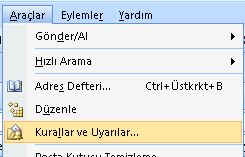
· Kurallar ve Uyarılar iletişim kutusunda Yeni Kural öğesini tıklatınız.
· Boş bir kuraldan başla altında, Ulaştığında iletileri denetle öğesini ve sonra İleri düğmesini tıklatınız.

· Hangi koşulları denetlemek istiyorsunuz? altında, yalnızca bana gönderilen onay kutusunu ve istediğiniz diğer ölçütleri seçiniz ve İleri düğmesini tıklatınız.

· Bu kuralın aldığınız her iletiye uygulanacağını bildiren bir iletişim kutusu gördüğünüzde, Evet düğmesini tıklatınız.
· İletiyle ne yapmak istiyorsunuz? altında, belirli bir şablon kullanarak yanıtla onay kutusunu seçiniz.

· 2. Adım: Kural açıklamasını düzenleyin (altı çizili bir değeri tıklatınız) altında, belirli bir şablon öğesini tıklatınız.
· Bir Yanıt Şablonu Seçin iletişim kutusunda, Konum kutusunda, Dosya Sistemindeki Kullanıcı Şablonları öğesini tıklatınız.
· Önceki bölümde oluşturduğunuz şablonu seçin ve Aç seçeneğini tıklatınız.
· İleri'yi tıklatınız.
· İsterseniz, otomatik yanıt kuralıyla ilgili özel durumların onay kutularını seçin.
· İleri'yi tıklatınız.

· Adım: Bu kural için bir ad belirtin altında, otomatik yanıt kuralı için bir ad yazın ve Son düğmesini tıklatınız.

· Kuralınız aktif durumdadır. İstediğiniz an Kurallar ve Uyarılar menüsünden bunu pasif duruma getirebilirsiniz.

· Kural Sihirbazı'nın bir kuralı otomatik olarak göndermesi için, Outlook'un çalışıyor olması ve belirli aralıklarla gelen iletileri denetleyecek şekilde yapılandırılmış olması gerekir.

Outlook 2007 Uygulaması İçin TTMAIL/POP3 Ayarlarının Yapılması

1. Başlat butonuna tıklayın, Tüm Programlar menüsünden önce Microsoft Office ve sonra Microsoft Office Outlook 2007 seçerek Outlook 2007 uygulamasını başlatın.

1

1. Araçlar menüsünden Hesap Ayarları seçeneğine tıklayın.

2

2. Posta bölümüne tıklayın.

Yeni butonuna tıklayın.

3

3. Pencerenin altında bulunan Sunucu ayarlarını … el ile yapılandır alternatifini seçin.

İleri butonuna tıklayın.

4

4. Internet E-posta alternatifini seçin.

İleri
butonuna tıklayın.

5

5. Adınız alanına isminizi yazın.
Örneğin Erdem Timsal

E-posta adresi
alanına, TTMAIL elektronik posta adresinizi yazın.
Örneğin erdem.timsal@ttmail.com

Hesap Türü seçenek kutusundan POP3 seçin.

Gelen posta sunucusu alanına pop.ttmail.com yazın.

Giden posta sunucusu (SMTP) alanına smtp.ttmail.com yazın.

Kullanıcı Adı alanına TTMAIL kimlik bilginizi yazın.
Örneğin erdem.timsal@ttmail.com

Parola alanına TTMAIL parolanızı yazın. Örneğin 546654

6

6. Diğer Ayarlar butonuna tıklayın.

7.5

7. Giden Sunucusu bölümüne tıklayın.

8

8. Giden sunucum (SMTP) için kimlik doğrulama gerekiyor seçeneğinin seçili olduğuna emin olun.

9


9. Tamam butonuna tıklayın.

İleri butonuna tıklayın.

Son butonuna tıklayın.

TTMAIL elektronik postalarınızı okumak için gerekli ayarları tamamlamış bulunuyorsunuz.


Outlook 2003 Uygulaması İçin TTMAIL/POP3 Ayarlarının Yapılması

1. Başlat butonuna tıklayın, Tüm Programlar menüsünden önce Microsoft Office ve sonra Microsoft Office Outlook 2003 seçerek Outlook 2003 uygulamasını başlatın.

1

1. Araçlar menüsünden E-posta Hesapları seçeneğine tıklayın.

2

2. Yeni e-posta hesabı ekle alternatifini seçin.

İleri butonuna tıklayın.

3

3. POP3 alternatifini seçin.

İleri butonuna tıklayın.

4

4. Adınız alanına isminizi yazın.
Örneğin Erdem Timsal

E-posta adresi
alanına, TTMAIL elektronik posta adresinizi yazın.
Örneğin erdem.timsal@ttmail.com

Kullanıcı Adı
alanına TTMAIL kimlik bilginizi yazın.
Örneğin erdem.timsal@ttmail.com

Parola alanına TTMAIL parolanızı yazın. Örneğin 546654

5

5. Gelen posta sunucusu (POP3) alanına pop.ttmail.com yazın.

Giden posta sunucusu (SMTP) alanına smtp.ttmail.com yazın.

Diğer Ayarlar butonuna tıklayın.

6

6. Giden Sunucusu bölümüne tıklayın.

7

7. Giden sunucum (SMTP) için kimlik doğrulama gerekiyor seçeneğinin seçili olduğuna emin olun.

8

8. Tamam butonuna tıklayın.

İleri butonuna tıklayın.

Son butonuna tıklayın.

TTMAIL elektronik postalarınızı okumak için gerekli ayarları tamamlamış bulunuyorsunuz.


Outlook Express Uygulaması İçin TTMAIL/POP3 Ayarlarının Yapılması

1. Başlat butonuna tıklayın, Tüm Programlar menüsünden Outlook Express uygulamasını başlatın.

OE1

1. Araçlar menüsünden Hesaplar seçeneğine tıklayın.

OE2

2. Posta bölümüne tıklayın.

OE3

3. Ekle butonuna tıklayın, ve Posta alternatifini seçin.

OE4

4. Görünen Ad alanına, isminizi yazın.

Örneğin “Erdem Timsal”

İleri butonuna tıklayın.

OE5

5. E-posta adresi alanına, TTMAIL elektronik posta adresinizi yazın.

Örneğin erdem.timsal@ttmail.com

İleri butonuna tıklayın.

OE6

6. Gelen posta sunucum seçenek kutusundan POP3 seçin.

Gelen posta (POP3, ….) sunucusu alanına pop.ttmail.com yazın.

Giden posta (SMTP) sunucusu alanına smtp.ttmail.com yazın.

İleri butonuna tıklayın.

OE7-9

7. Hesap adı alanına TTMAIL kimlik bilginizi yazın. Örneğin erdem.timsal@ttmail.com

Parola alanına TTMAIL parolanızı yazın. Örneğin 546654.

İleri butonuna tıklayın.

OE11-13

8. Son butonuna tıklayın.

OE14

9. Tanımlamış olduğunuz elektronik posta hesabınızı seçin (örneğin pop.ttmail.com) ve Özellikler butonuna tıklayın.

OE15

10. Giden Posta Sunucusu bölümündeki Sunucum kimlik doğrulaması gerektiriyor seçeneğinin seçili olduğuna emin olun.

Tamam butonuna tıklayın.

TTMAIL elektronik postalarınızı okumak için gerekli ayarları tamamlamış bulunuyorsunuz.

OE17

Bilgi değer biçilemeyen bir hazine, bir de mobil olursa!

Fatih Sarı

Mobil uygulamalar, bilgiye her an her yerden erişimle eş anlamlı aslında. 80’li yılların başlarında ilk kişisel bilgisayar uygulamaları ile yaşanmaya başlayan devrim baş döndürücü bir hızla devam ediyor. Günümüzde gelinen nokta ise cep telefonlarından, el terminallerinden bilgiye erişim olarak özetlenebilir. Günümüzde bilginin fiziksel olarak ölçülemeyen ve değer biçilemeyen bir kavram olduğunu ifade eden Boer Ürün Müdürü A. Aykut Çalkut, “Artık şirketler bilgiyi kullanabilmek, bilgiye erişebilmek için sınırları zorlamaya başladı. Mobil uygulamalar ile de erişilebilirlik kavramı önündeki engeller kalkmaya başladı. Şirketler neredeyse tüm altyapı yatırımlarını mobil mimari üzerine inşa etmekteler. Gelecekte mobil iletişim ve erişim tamamen olmasa bile bilinen klasik yöntemlerin yerini alacak” dedi.
Bilginin değer biçilemeyen bir hazine olduğuna dikkat çeken Çalkut, “Artık günümüzün rekabetçi ortamında şirketler rakiplerine ancak sağlayabildikleri daha fazla bilgi erişimi ile üstünlük sağlayabilmekteler. Günümüz şartlarında sahada işlem yaparken elemanlar artık daha fazla bilgi ile elde edebilmekteler. Günlük hayatımızda doğalgaz, su, elektrik faturaları artık sayaç başında okunup, mobil iletişim çözümleri sayesinde anında faturalandırılabilmekte. Sahada satış ve tanıtım yapan bir personel, anında mobil iletişim olanakları sayesinde merkez ile bağlantı kurarak güncel bilgilere ulaşabilmekte. Standartların oturtulması ve mobil çözümler için gerekli altyapı yatırımlarının artırılarak çözümlerin ucuzlaması ile ilerleyen zaman içerisinde mobil çözümler sektörde yüzde 90’lara varan bir üstünlük sağlayabilirler” şeklinde görüş belirtti.
Hızlı ilerleme eğilimi
Mobil teknolojilerin her geçen gün daha hızlı ilerlediğini ifade eden Ericsson Türkiye (Devamı... Kaynak:BThaber)

Milli Egitim Bakanligi Guncel Haberler

T.C. Milli Eğitim Bakanlığı Haber ve Duyurulari, Sınavlar ve Sınav tarihleri, İhaleler, Burslar ve diğer güncel bilgileri izleyebilirsiniz.

Chip Online Turkiye

chip.com.tr Sitesindeki Günlük gelişmeleri iGoogle sayfanizdan takip edebilmeniz icin hazirlanmis güzel bir araç.

Kontörleriniz Boşa gitmesin!

Cepte kontör düşmanı ‘aktif arama’ tuzağından nasıl kurtulacaksınız ?

Cep telefonları ile arama yapıldığında ekranda beliren ‘aktif aramalar’ yazısının kontör kaybına sebep olduğu iddia edildi.

Zaman’ınhaberine göre; Her arama sırasında ekranda beliren ‘aktif aramalar’ yazısı sebebiyle karşıdaki kullanıcıdan bir kontör düştüğü tespit edildi.

Kamudan üst düzey bir yetkili duyum üzerine konuyla ilgili araştırma yaptığını, bilgi almak için başvurduğu cep telefonu şirketlerinin aktif arama sonrasında oluşan kontör kaybını doğruladığını söyledi. Şirketler aynı yetkiliye kontör kaybı yaşamaması için yapması gereken işlemleri de anlatmış.


Cep telefonu kullanıcılarının ekranda beliren aktif arama yazısını iptal etmesi gerekiyor.

Telefonda sırasıyla ##002# tuşlanarak arama yapılıyor ekranda ‘Aktarma iptal edildi’ yazısı beliriyor. Bu sayede gelen her aramada ekranda beliren aktif arama yazısı kaldırılıyor.

‘Aktif aramalar’ yazısı iptal edilmediği müddetçe, aranan kişiye ulaşamayanlardan bir kontör düşülüyor. Eğer aranan kişinin telefonu da telesekreter ayarlı ise dinlenen bir saniyelik ‘aradığınız kişiye ulaşılamıyor’ mesajı için de kullanıcıların ayrıca bir normal arama karşılığı ücretlendirildiği belirtiliyor.

Kullanıcı, eğer iki dakika sonra yine ulaşamazsa 1,5 kontör kaybı daha oluyor.

Telesekreterin ücretsiz zannedilmesi tüketicileri mağdur ediyor. Telefon şebeke istasyonu yetkilileriyse bilgi almak isteyen kullanıcılara; ##002#’yi arayarak telesekreterin kaldırılabileceğini anlatmakla yetiniyor. Aboneler “Kullandığımız telefonların bütün özelliklerini bilmiyoruz. Bizden habersiz neden bu tür uygulamalar yapılıyor.” şikayetinde bulunuyor.

Hukuk Sözlüğü; Hukuki Terimler sözlüğü

Bu sözlük, Adalet Bakanlığı Bilgi İşlem Dairesi Başkanlığı tarafından Sözlüğün Gadget versiyonudur. Hukuki kelimeleri anlamak ve ogrenmek isteyenlerin basvuraca temel masaüstü bir kaynak haline getirilmistir.Kaynak:www.adalet.gov.tr

Gazetelerimizin ilk sayfalarını kolayca izleyin, gündemi takip edin

Ülkemizin önde gelen gazetelerinin ilk sayfalarını kendi Google sayfanızdan takip edebilirsniz. Yapmanız gereken oldukca basit; Oncelikle +Google basıp, mevcut e-mail adresinizle (e-mailiniz yok ise www.gmail.com 'dan ücretsiz edinebilirsniz.) giriş yaparak heran internet ekranınızdan izleyebilirsiniz. Daha pek çok araçlarada buradan ulaşabilirsniz.

Google Sayfanızdan IETT Otobüs kalkış saatlerini izleyiniz

İEET otobüslerinin hareket saatleri

Yandaki listeyi kullanarak istedginiz hattın hareket saatlerini kolayca öğrenebilirsiniz. Ekranı hareket ettirmek için biraz yöntuşlarını yada mouse'nuzun Scroll unu kulanmanız gerekecek. Aynı zamanda aşağıdaki AddGoogle butonuna basarak kendi google (iGogle)giriş sayfanızada ekleyebilirsiniz.

.........................

Linux’lu Netbook’larda önemli fırsatlar

Cyberlink, Eee PC çılgınlığı başladığından bu yana Linux ve netbook’lara daha fazla ilgi gösteriyor.
Furkan Müderrisoğlu,

Multimedya yazılım üreticisi CyberLink, bilgisayar pazarının hızlı büyüyen netbook segmentinde, ev PC’lerinde depolanan dosyalara online erişimden Linux işletim sistemleri için yapılan multimedya yazılımlarına, önemli fırsatların bulunduğunu düşünüyor. Asustek Eee PC 1000, Eee PC 901 ve Acer Aspire one gibi popüler netbook’lar (ya da mini-laptop’lar) standart laptop’lara göre daha düşük disk alanlarıyla geliyor. Bunların çoğu Aspire one’daki Linus Linux Lite ve Eee PC’deki Xandros Linux gibi Linux işletim sistemi çalıştırıyor. Bu netbook’lar aynı zamanda tercihe göre Windows XP’yle de gelebiliyor.

Örneğin CyberLink Live, kullanıcıların herhangi bir PC üzerindeki bilgilerine internet üzerinden erişebilmelerini sağlıyor. Kullanıcılar müziklerini, fotoğraflarını, videolarını ya da iş dosyalarını bulabiliyor. Ayrıca canlı TV programlarını izleyip kaydetme seçeneği de var.

Firma şu anda CyberLink Live’ın bazı netbook’larla birlikte verilmesi için çalışıyor ancak anlaşmalar tamamlandıktan sonra duyuruların yapılacağını belirtiyorlar. Firma CEO’su Alice Chang’e göre netbook’larda Linux OS’ların giderek daha fazla kullanılıyor olması da CyverLink için bir başka avantaj. Örneğin CyberLink’in fotoğraf, müzik, video ve DVD oynatıcı özelliklerine sahip PowerCinema Linux medya yazılımı, Linux işletim sistemli netbook’larla verilecek şekilde anlaşma sağlanırsa, yeni bir hayat bulacak. Bunu uzun süre önce yaptıklarını ancak Linux'ün son iki yıla kadar “uçuşa” geçmediğini vurguluyor Chang. Firma aynı zamanda Linux için Firefox’a dayanan, daha multimedya odaklı bir web tarayıcısı üzerinde de çalışıyor.

HAYAT KURTARAN 16 İPUCU !


Siz de vücudunuzla ilgili önemli detaylara; dikkat ederek sağlığınızı koruyabilirsiniz " diyor ve ekliyor: "Vücudunuz; siz fark etmeden sağlığınızla ilgili en önemli ipuçlarını veriyor." 

Prof. Bale’ye göre, tırnaktan gözlere, doğum kilosundan avuç içine kadar vücuttaki her şey birer gösterge. O halde bir test yaparak ne kadar sağlıklı olduğumuzu anlamak mümkün. Bale’nin " 

İşte hayatınızı kurtaracak 16 ipucu" dediği test söyle: 

1.Tırnaklar 

Tırnaklarınıza dikkatle bakin. Eğer hafif mavilik yâda; morluk görürseniz bu bir kalp hastalığıyla karsı karsıya olduğunuz anlamına gelebilir. Tırnaklarınızın aşırı kalın olması ya da üstlerinde tümsekler olması da nefes alma hatta akciğer sorunlarıyla karsı karsıya olduğunuzu gösterebilir. 

2. Nefeslerinizi Sayın 

Eğer dakikada 15 kez ve daha altında nefes alıp veriyorsanız sağlıklı ciğerlere sahipsiniz demek... Eğer 25 kez nefes alıp veriyorsanız o zaman sağlığınıza dikkat etmelisiniz. 

3. Gözler 

Aynada gözlerinizden birine bakin. İris’in etrafında beyaz bir daire varsa kolesterol seviyeniz yüksek anlamına geliyor. Bu ayni şekilde yaklaşan kalp sorunlarının da en büyük habercisi. 

4. Avuç içinize bakin 

Avuç içlerinize dikkatle bakin. Eğer kırmızı ve lekelilerse karaciğerinizde sorun var demek. 

5. Hafıza kontrolü 

Bir tepsinin üstüne rasgele 10 eşya koyun. Tepsiye sadece 10 saniye bakin. Kaç tanesini hatırlayabildiniz? İyi bir hafızanızın olması Alzheimer’le karsılaşma riskinizin daha az olacağı anlamına geliyor. 

6. Kas kontrolü 

Sırt üstü yatın. Bacaklarınız dümdüz olsun. Bir bacağınızı havaya kaldırın. Bir kişinin ayağınıza bastırmasını isteyin. Eğer bacağınız yere düşüyorsa, kaslarınız da bir zayıflık olduğu anlamına geliyor. 

7. Görünüş 

Gözünüzün hemen altında elmacık kemiğiniz üzerine bir cetvel yerleştirin. Sonra cetvelin üstüne bir kredi kartı yerleştirin kartı en rahat okuduğunuz uzaklığı ölçün. 

Ne kadar yakına gelirse gelsin kartı rahat okuyabiliyorsanız göz sağlığınızın iyi olduğu anlamına geliyor. 

8. Tiroit misiniz?

Kollarınızı yere paralel olarak tam karsınızda birleye uzanıyormuş gibi uzatın. Ellerinize dikkat edin. Eğer elleriniz bu pozisyonda titriyorsa o zaman tiroit olma riskiniz çok. 

9. Düz yürümek 

Yere bir metre uzunluğunda bir çizgi çizin. Üzerinde rahat yürüyebiliyorsanız, vücudunuzun koordinasyonu iyi isliyor demektir. 

10. Doğum kilonuz 

Annenize kaç kilo doğduğunuzu sorun. 3 kilonun altında doğmuşsanız kalp sorunlarıyla karsı karsıya kalabilirsiniz. 

11. Beliniz kalın mı? 

Vücut sekliniz elmaya benziyorsa, yani yağlarınız belinizin çevresinde toplanıyorsa, kalp sorunu yasama riskiniz daha fazla. 

12. Tuvalet sıklığı 

Her 3 saatte bir tuvalete birden çok gitme ihtiyacı mı hissediyorsunuz? Diyabetin en erken alarmlarından biri sık tuvalete gitmektir. 

13. Nabız kontrolü 

Nabzınız ne kadar yavaş atıyorsa o kadar uzun yasayacaksınız demektir. Yani nabzınız 70’in altındaysa sağlıklısınız anlamına geliyor. 

14. Dişlerinizi fırçalayın 

Eğer dişleriniz kanıyorsa, kalbiniz tehlikede demektir. 

15. Parmak uzunluğu İşaret ve yüzük parmakları ayni uzunlukta olan kişilerin kalp krizi geçirme riski daha fazla. 

16. Ayak Bilekleri Baş parmağınızla ayak bileğinizin arka kısmına bastırın. Eğer bastırdığınız noktada çok fazla çukurluk oluşuyorsa, o zaman kalp, akciğer, böbrek sorunlarıyla karsı karsıya kalabilirsiniz. 


Kaynak : yenibiris.com

Ozgecmis Ipuclari CV

Özgeçmiş İpuçları

İyi bir kapak yazısı özgeçmişinizi zenginleştirecektir. Özgeçmişinize uygun en iyi Özgeçmiş tip formatını seçin. İyi yazılmış bir özgeçmiş kolayca bulunmanızı sağlayacaktır. (Özgeçmiş oluşturmadaki aramada kullanılacak kelimler bölümü) İş tecrübenizdeki boşluk sürelerin akıllıca doldurulması gerekmektedir.


Özgeçmişinizi işlevsiz duruma getirecek 6 HATA:

Eleman alan profesyoneller insan kaynakları uzmanlarına göre aşağıdaki hataların sıkça yapıldığını ve bu hatalardan dolayı özgeçmişlerin dikkate alınmadığı belirtilmektedir.

HATA 1: Tarihlerin belirtilmemesi

Tarih belirtilmemiş özgeçmişler genelde dikkate alınmamaktadır. Çünkü adayın bilgi sakladığı düşünülmekte, örneğin geçmiş is tecrübeleri, işsiz geçen süreler bilinmediğinden negatif bir izlenim bırakmaktadır.

HATA 2: Az sayıda başarıdan bahsedilmesi

Bir Özgeçmiş yetenekleriniz ve kabiliyetlerinizi pazarlayan bir dokümanın tasarlanmış halidir. Dolayısı ile bu bir pazarlama işi olduğuna göre başarılarınızın altını çizin ve mütevazi olmayın.

HATA 3: Güncel olmayan bilgiler yazılması


Özgeçmişiniz sizin hayat hikayeniz değildir. İşverenler son zamanlarda neler yaptığınızı öğrenmek ister. 30 yıl veya daha fazla önceki iş tanımının yazılması Özgeçmişinizi gölgeleyecektir.

HATA 4: Danışman Unvanının kullanılması

Bazı adaylar mevcut is durumlarını tanımlarken danışman deyimini kullanmaktadırlar. Ancak bu terim çok geniş anlam taşıdığından İnsan kaynakları uzmanlarını veya işverenleri rahatsız eder. Danışman unvanı sadece belirli bir görev veya spesifik bir proje için kullanılabilir.

HATA 5: Çelişkili Bilgi

İnsan kaynakları uzmanları veya işverenler aday listelerinde adayların detaylı özgeçmiş bilgileri ve resimlerinin gereksiz olduğu konusunda hemfikirlerdir. eleman.net deki özgeçmişiniz sadece is arama veya işverenlerce aramada kullanılan birinci adımdır. Önemli olan bu aramalar sonucunda yüzlerce aday
içerisinde mülakata çağrılacak olmanızdır. Özgeçmişinizde yazılacak her kelimenin anlamlı olması ve yeteneklerinizi pazarlayabilecek şekilde seçilmesi gerekmektedir.

İLETİŞİM AĞINI UNUTMAYIN

İşsiz orta seviyede yönetici özgeçmişi bir tam zamanlı başvuru olmalıdır. ABD'de ki istatistiklere göre iş fırsatlarının %80'ni iletişim ağında doldurulmaktadır. Dolayısı ile her tanıdığınızla görüsün. İletişim ağı kapsamında kişisel, kurumsal temaslar, önceden çalıştığınız insanlar, sizin için çalışan insanlar, müşteriler, satıcılar, temsilciler, ajandanızdaki tüm ilişkide olduğunuz kişiler, dernekler ve tabiî ki kariyer siteleri ile temas halinde olun. Etkili bir özgeçmiş ve bir iletişim şansınızı artıracaktır.


İlk izlenim çok önemlidir.


"Be Who you are (Kendiniz gibi olun)"

Cv Hazirlama Teknikleri

jobstar, cv hazırlayacak olanlara bazı öneriler sunuyor.

  • Asla yazım hatası yapmayın! Bir tane bile…
  • Sizi işe alacak kişiyi hitap alın. İnsan Kaynakları Departmanına yollanan özgeçmişler daha zor bir süreçten geçerler. Eğer iş alımını kimin yaptığını bulabiliyorsanız yazınızın başına ilgili kişinin ismini yazın. İsmin ve ünvanın doğru olduğundan emin olun. Biraz formalite kullanmak ve Soyadının başına Bay, Bayan, Dr, Prof koyarsanız uygun olacaktır.
  • Kendi kelimelerinizi kullanın ve sizin ağzınızdan yazıldığı belli olsun. İşverenler bilgi, istek ve odaklanma ararlar.
  • “Doğal” olmak birçok insanı sinirli yapar. Hele yazım hataları ve gramer kurallarına dikkat ediyorsanız daha da gergin olabilirsiniz.
    (çevirmen notu: Yazım kurallarını kontrol etmek için tdk.gov.tr den faydalanabilirsiniz.)
  • Şirket ve sektör hakkında bilginiz olduğunu gösterin. Bu noktada araştırma yapmanız gerekecek. Ancak çok da ileri gitmeyin. Sadece şirketi bir telefon rehberinden bulmadığınızı, onların kimler olduğunu ve neler yaptığını bilerek onları seçtiğinizi gösterin!
  • İşverene anlamlı gelen terim ve deyimleri kullanın. Bir iş ilanı üzerinden başvuru yapıyorsanız ilandaki terimleri (SQL, Excel vs..) kullandığınız yerlerde KOYU harfler kullanabilirsiniz.

Ön Yazı Örneği - 1
Ön Yazı Örneği 2

isminiz
iletişim adresiniz
şehir, ülke, posta kodu
Telefon numaraları
e-posta adresi


Tarih (gün,ay,yıl)

İlgili kişinin ismi
Ünvanı
Şirketin ismi
şirketin İletişim adresi
şehir, ülke, posta kodu

Sayın Bay(Bayan) soy isim

Yazınıza okuyucunuzu kapacak bir şekilde başlayın, sizinle bir bağ kurmasını sağlayın. gerek bir araştıran soru, gerekse bir alıntı.
Sonunda: özetle hangi iş için başvurduğunuzu söyleyin.

Yazınızın orta bölümü sizin özelliklerinizi anlatan, kalifiye olduğunuz noktaları gösteren 1-2 kısa paragraftan oluşmalı
Özgeçmişinizi özetlemeyin! isterseniz kolon stili veya satır başlarında nokta stilini kullanabilirsiniz.

Son paragrafınız bir sonraki adımı anlatmalı ya da okuyucunun sizi görüşmeye çağırması için teşvik etmeli. Teşekkür ederim diyerek tamamlayın.

Bilgilerinize arz ederim,

El ile atılmış
İmzanız.

Bilgisayarda yazılmış
İsminiz

CV Örneği

Özgeçmişinizi hazırlamak için birçok farklı alternatif kullanabilirsiniz. Ancak Avrupa Birliği standartında bir CV hazırlamak istiyorsanız Europass CV sayfasında her Avrupa dilinde bulabileceğiniz hazır CV örneklerine hem Word biçiminde hem de OpenOffice biçiminde indirebilirsiniz.

Türkçe CV Örneği
İngilizce CV Örneği

Ayrıca bir de oldukça şık olduğunu düşündüğüm bu CV örneğini de kullanabilirsiniz.

Outlook Express Kullanarak E-posta Iletileri Olusturma ve Gonderme

Outlook Express Kullanarak E-posta İletileri Oluşturma ve Gönderme


Outlook Express ile, e-posta iletilerinizi yazdığınız anda gönderebilir veya önce bir taslak oluşturup daha sonra buna dönebilir ve tamamlayıp gönderebilirsiniz. Üstelik, iletiye ekleyebileceğiniz belgeler, resimler, hatta müzik ve video dosyaları konusunda neredeyse tek sınırlamanız dosya boyutudur.

E-posta İletisini Yazın ve Şimdi Gönderin

Postanızın istenen hedefe ulaşmasın için e-posta adreslerinin tam olarak doğru yazılmış olması gerekir ve Outlook Express iletileri adresleri doğru yazmanız için birçok seçenek sağlar. Kime veya Bilgi (iletinin bilgisini göndermek için) satırlarına kişinin adını birkaç harfini yazarsınız ve Outlook Express adres defterinizdeki tam adresi otomatik olarak girer.

1.

Posta Oluştur düğmesini tıklatın.

Posta Oluştur düğmesi

Posta Oluştur düğmesi

2.

Kime kutusunda, aşağıda gösterildiği gibi alıcınızın adresinin ilk birkaç harfini yazın. Outlook Express istediğiniz adı önerdiğinde Enter tuşuna basın.

Söz konusu ad adres defterinizde yoksa, e-posta adresinin tamamını yazın. Büyük/küçük harf ayrımı yoktur ve adreste boşluk bulunmaması gerekir.

3.

İletiyi göndermek istediğiniz kişilerden her biri için 2. adımı yineleyin ve adları virgül veya noktalı virgülle ayırın.

4.

E-postanızı bilgi olarak göndermek istiyorsanız, aşağıda gösterildiği gibi, iletinin bilgisini alacak herkes için Bilgi kutusunda yukarıdaki 2. ve 3. adımları yineleyin.

Yeni bir posta iletisinde Kime ve Bilgi alanları

Yeni bir posta iletisinde Kime ve Bilgi alanları

5.

Aşağıda gösterildiği gibi iletiniz için kısa bir konu yazın.

Unutursanız Outlook Express bunu size anımsatır.

6.

İleti alanını tıklatın ve iletinizi aşağıda gösterildiği gibi yazın.

7.

Aşağıda gösterildiği gibi Gönder'i tıklatın.

Outlook Express adlardan herhangi birini doğrulamanızı isterse, Adları Denetle kutusunda doğru adı tıklatın ve sonra da Tamam'ı tıklatın.

E-posta iletisinin konusu, gövdesi ve Gönder düğmesi

E-posta iletisinin konusu, gövdesi ve Gönder düğmesi

İpucuAlıcılarınızın e-posta adreslerinin gizliliğini koruyun. Örneğin e-posta adres değişikliği bilgisi veya fıkra içeren bir e-postayı çok sayıda kişiye gönderiyorsanız, alıcıların adını Gizli (gizli kopya) satırına yazmak kibar bir yöntemdir. Gizli satırındaki adları ve e-posta adreslerini iletinizi alanlardan hiçbiri göremez; acılı iletiyi açtığında yalnızca gönderenin adı (Kime satırında) görüntülenir. Gizli satırı gösterilmiyorsa, Görünüm menüsünde Tüm Üstbilgiler'i tıklatın. Sonra, Gizli satırına adları eklemek için yukarıdaki 2. adımda yer alan yönergeleri izleyin.

E-posta İletisini Yazın ve Daha Sonra Gönderin

Bilgisayarınız Internet'e bağlı değilken e-posta iletisi oluşturabilirsiniz.

•

Yukarıdaki E-posta İletisini Yazın ve Şimdi Gönderin bölümünde verilen adımları izleyin.

Gönder'i tıklattığınızda, Outlook Express iletinizi Klasör listesindeki Giden Kutusu'nda depoladığını ve çevrimiçi olduğunuzda otomatik olarak göndereceğini size bildirir.

İpucuE-postanızı kaydedin. Outlook Express de iletilerinizi yazdığınız sırada otomatik olarak kaydeder. Bu nedenle bilgisayarınız beklenmedik bir şekilde kapanırsa, iletileriniz Taslaklar klasöründe sizi bekliyor olacaktır. Ancak daha güvenli olması için, özellikle önemli bir e-posta iletisini yazarken kaydetmek iyi bir fikir olabilir. Bunun için, Dosya menüsünde Kaydet'i tıklatın.

E-posta İletisini Acele Gönderin

Outlook Express e-posta iletilerinizi istediğiniz kadar hızlı göndermiyorsa, bu işlemi hızlandırmak için insiyatifi kendi elinize alabilirsiniz.

•

Gönder/Al düğmesini tıklatın.

Outlook Express, Giden Kutusu'ndaki tüm iletileri hemen gönderir (ve Internet servis sağlayıcısından tüm iletilerinizi alır).

Outlook Express araç çubuğunda Gönder/Al düğmesi

Outlook Express araç çubuğunda Gönder/Al düğmesi

E-posta İletisine Dosya İliştirin

E-postaya dosya iliştirmek kolay bir işlemdir; yeni bebeğinizin resmini, yazdığınız bir ödeve, muhasebeciniz için vergi dosyanızı veya gözde şarkınızı iliştirebilirsiniz. Ataşla mektuba bir sayfa eklemeye benzer.

1.

İletinizde Ekle düğmesini tıklatın.

E-posta araç çubuğunda Ekle düğmesi

E-posta araç çubuğunda Ekle düğmesi

2.

İliştirmek istediğiniz dosyayı buluncaya kadar, aşağıda gösterildiği gibi arayın.

3.

Aşağıda gösterildiği gibi dosyayı tıklatın ve sonra da Ekle'yi tıklatın.

Birden fazla dosya eklemek istiyorsanız, 1 ile 3 arasındaki adımları yineleyin.

Ekleme kutusu

Ekleme kutusu

4.

İletiyi henüz bitirmediyseniz bitirin ve Gönder düğmesini tıklatın.

İliştirilen dosyayı gösteren Ekle alanı

İliştirilen dosyayı gösteren Ekle alanı

5.

Ekler iletide, burada (!) ile gösterildiği gibi görünür.

İpucuDosya boyutu önemlidir. Göndermeden önce dosyaların boyutunu denetleyin. Bir megabayt veya daha büyük dosyalarda, alıcıya dosyayı alıp alamayacağını veya almak isteyip istemediğini önceden sorun. Öte yandan, büyük dosyaları göndermeden önce sıkıştırmayı da düşünebilirsiniz. Bazı Office programları sıkıştırma özellikleri içerir veya dosyayı sıkıştırmak için üçüncü taraf bir program da kullanabilirsiniz.